目次
- 今回のゴール
- サーバーの構築
- SSHでサーバーにアクセス
- 一般ユーザーの追加
- develユーザーにsshする際にパスワードログインを禁止する(公開鍵認証でログインする)
- Nginxを使ってWebサーバーを構築
- Next.jsでWebサーバーを立てる
- Next.jSアプリを80番ポートでアクセス
- Nginxにエラーページを追加
今回のゴール
サーバーの初期設定・公開鍵認証でのログイン設定・Webサーバーの構築ができるようになる
サーバーの構築

SSHでサーバーにアクセス
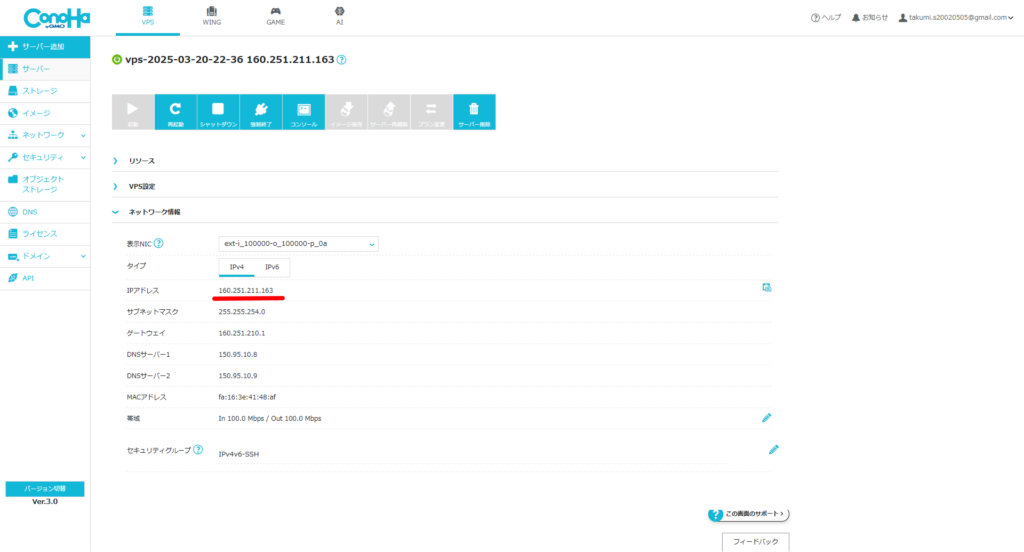
コントロールパネルからサーバーのIPアドレスをコピーしておきます。
ターミナル/コマンドプロンプトで以下のコマンドを実行します[IPアドレス]には先ほどコピーしたものを貼り付けます。
ssh root@[IPアドレス]アクセス時以下のメッセージが表示されます。yesまたはnoを入力することを求めらるのでyesと入力します。
The authenticity of host '*****' can't be established.
ED25519 key fingerprint is SHA256:gUPOR0uWyeWsh09fO74eec128nHn5s6KDAQdRn6lUMI.
This key is not known by any other names
Are you sure you want to continue connecting (yes/no/[fingerprint])? yes # ←yesと入力
Warning: Permanently added '****' (ED25519) to the list of known hosts.
一般ユーザーの追加
ユーザーを追加するコマンド
useradd [オプション] ユーザー名オプションはこちらを参照
以下のコマンドでユーザーを追加します。
useradd -s /bin/bash -m develdevelユーザーのパスワードを以下のコマンドで設定します。
passwd develNew password:[任意のパスワード]
Retype new password:[↑で入力したパスワード]
passwd: password updated successfullyユーザーアカウント情報を変更する(ユーザーのセカンダリグループを変更するなど)コマンド
usermod [オプション] ユーザー名オプションはこちらを参照
develユーザーにsudoを使えるようにグループを追加します。(セカンダリグループにsudoを追加)
usermod -aG sudo develdevelユーザーにsshする際にパスワードログインを禁止する(公開鍵認証でログインする)
rootユーザーからdevelユーザーに切り替えをします。
su devel
cd
鍵を保存しておくフォルダを作成します。
mkdir ~/.sshカレントディレクトリを~/.sshに変更します。
cd ~/.ssh秘密鍵と公開鍵を生成するコマンド
ssh-keygen [オプション]こちらオプションはこちらを参照
秘密鍵と公開鍵を生成します。
ssh-keygen -f devel_id_rsa何を入力せずEnterを2回入力してください。
Generating public/private ed25519 key pair.
Enter passphrase (empty for no passphrase):
Enter same passphrase again:
Your identification has been saved in devel_id_rsa
Your public key has been saved in devel_id_rsa.pub
The key fingerprint is:
SHA256:0ILu8TTaINugRf8MeORHzgeJUQu/5A0RQ9vNdKdv7zY devel@vm-eac26d88-de
The key's randomart image is:
+--[ED25519 256]--+
|    oo*.  . . .  |
|     * O + . o   |
|  . + % o o .    |
| . * * B     .   |
|  = O O S     o  |
| o B % o     . . |
|. . + =         .|
|               E.|
|               .o|
+----[SHA256]-----+
先ほどのコマンドで2つのファイルが生成されました。
ls
devel_id_rsa devel_id_rsa.pub- 秘密鍵:devel_id_rsa ← クライアントからアクセスする際に必要な鍵
- 公開鍵:devel_id_rsa.pub ← サーバーで保管しておく鍵
devel_id_rsa.pubをauthorized_keysという名前でコピーします。
cp devel_id_rsa.pub ~/.ssh/authorized_keysauthorized_keysファイルのパーミッションを変更します。
※パーミッションとは、ファイルやディレクトリのアクセス権のこと
chmod 600 ~/.ssh/authorized_keysauthorized_keysのパーミッションが-rw-------になっていることを確認します。
ls -la-rw------- 1 devel devel 102 Mar 21 00:10 authorized_keysexit2回でリモートから抜けます。
ファイルを転送するコマンド(クライアント → サーバー/サーバー → クライアント)
scp [オプション] 転送元パス 転送先パス

# クライアント → サーバー
scp クライアントのファイルパス ユーザー@[サーバーIP/ドメイン]:転送先パス

# サーバー → クライアント
scp ユーザー@[サーバーIP/ドメイン]:ファイルパス 転送先パス
秘密鍵をクライアント側にコピーします。
scp devel@[サーバーのIP]:~/.ssh/devel_id_rsa ~/.sshdevel@****'s password:[develユーザーのパスワード]
devel_id_rsa 100% 411 9.3KB/s 00:0秘密鍵を使用してsshでログインします。
ssh -i ~/.ssh/devel_id_rsa devel@[サーバーIP]sshログイン時にパスワード認証を禁止するように設定ファイルを変更します。
sudo vi /etc/ssh/sshd_configPermitRootLogin yes
↓
PermitRootLogin no
#PasswordAuthentication yes
↓
PasswordAuthentication no変更し終えたらESCキーを押しコマンド入力モードに変更し、:wqを入力しEnterキーを入力してください。
sudo vi /etc/ssh/sshd_config.d/50-cloud-init.confPasswordAuthentication yes
↓
PasswordAuthentication no※vimで検索機能を使うと見つけやすいです。
まず、ESCキーを押してコマンド入力モードにします。以下を入力することで検索することができます。
:/検索文字以下のコマンドでsshを先起動します。
sudo systemctl reload ssh.servicerootにsshログインできないことを確かめてみます。
ssh root@[サーバーのIP]パスワードを入力しても以下のメッセージが表示されてログインできません。
Permission denied, please try againdevelにパスワード認証でsshログインできないことを確かめます。
ssh devel@[サーバーのIP]以下のメッセージが表示され、ログインできません。
devel@160.251.211.163: Permission denied (publickey).Nginxを使ってWebサーバーを構築
develにsshログインします。
ssh -i ~/.ssh/devel_id_rsa devel@[サーバーIP]まずaptを使用してリポジトリを更新します。
sudo apt update続いてaptを使用してNginxをインストールします。
sudo apt install -y nginx80番ポートにアクセスできるようにポート開放をします。
まず、ufwが管理しているアプリケーションを確認します。
sudo ufw app listAvailable applications:
Nginx Full
Nginx HTTP
Nginx HTTPS
OpenSSHNginx Full→ ポート80とポート443の両方を開きます。Nginx HTTP→ ポート80を開きます。Nginx HTTPS→ ポート443を開きます。
今回は80番ポートを解放したいのでNginx HTTPを指定します。
以下のコマンドで80番ポートを解放します。
sudo ufw allow 'Nginx HTTP'Rule added
Rule added (v6)以下のコマンドで80番ポートが解放されているか確認します。
sudo ufw statusStatus: active
To Action From
-- ------ ----
OpenSSH ALLOW Anywhere
Nginx HTTP ALLOW Anywhere
OpenSSH (v6) ALLOW Anywhere (v6)
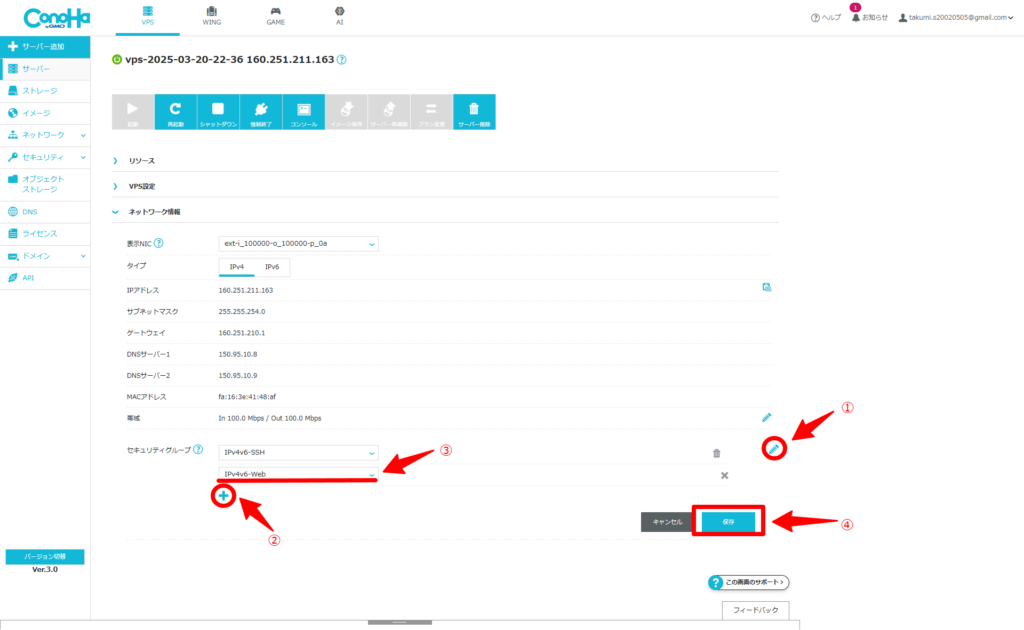
Nginx HTTP (v6) ALLOW Anywhere (v6)WebブラウザでWebサーバーにアクセスするためにConoHaVPSのセキュリティグループにIPv4v6-Webを追加します。
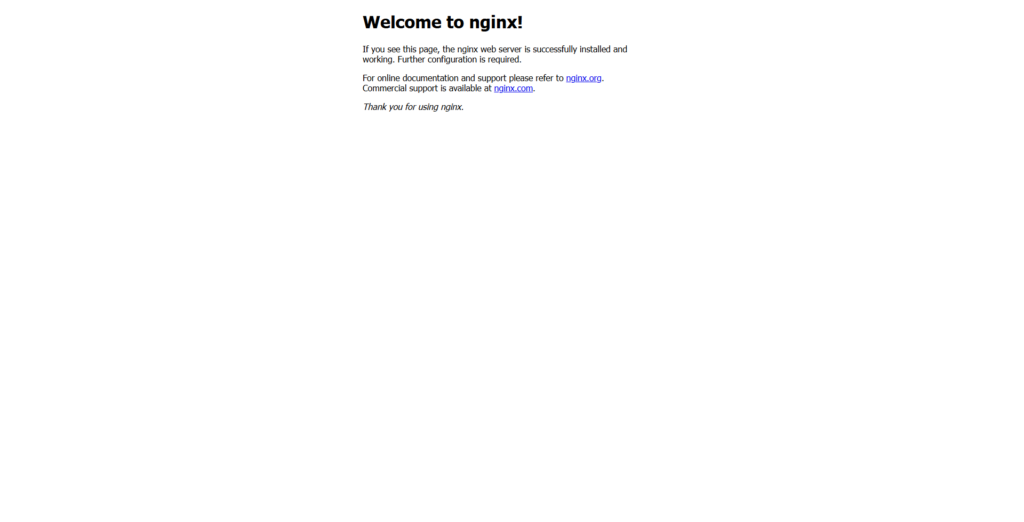
http://[サーバーIP]にアクセスすると以下のページが表示されます。
Next.jsでWebサーバーを立てる
AsdfのインストールとNodejsのインストール
まずNext.jsのプロジェクトを作成するためにNode.jsの環境構築をまず行います。
今回はasdfというバージョン管理ツールを使用してNode.jsをインストールします。
※asdfのガイドはこちら
まず、asdfのリポジトリをGitHubからクローンします。
git clone https://github.com/asdf-vm/asdf.git ~/.asdf --branch v0.15.0asdfの実行パスを~/.bashrcに追加します。
echo . "$HOME/.asdf/asdf.sh" >> ~/.bashrc
echo . "$HOME/.asdf/completions/asdf.bash" >> ~/.bashrc~/.bashrcを再読み込みします。
source ~/.bashrcasdfコマンドが使用できるか確認します。以下のコマンドを入力してください。
asdf list以下のメッセージが表示されれば大丈夫です。
No plugins installedNode.jsをインストールするためのプラグインをasdfに追加します。
asdf plugin add nodejs https://github.com/asdf-vm/asdf-nodejs.gitインストールするNode.jsのバージョンを確認します。
asdf list-all nodejs・・・(省略)
23.0.0
23.1.0
23.2.0
23.3.0
23.4.0
23.5.0
23.6.0
23.6.1
23.7.0
23.8.0
23.9.0
23.10.0今回は表示されている中で最新の23.10.0をインストールします。
以下のコマンドでインストールします。
asdf install nodejs 23.10.0Node.jsの23.10.0を使用する設定をします。
asdf global nodejs 23.10.0※特定のプロジェクトのみ使用するバージョンを変更・指定した場合は以下のコマンドを使用します。
asdf local nodejs バージョン以下のコマンドを実行してバージョンの隣に*が表示されていれば大丈夫です。
asdf listnodejs
*23.10.0一応npm -vの実行でも確認できます。
Next.jsのプロジェクト作成
以下のコマンドでNext.jsのプロジェクトを作成します。
この資料ではプロジェクト名をsample=web-appとしていますが、任意の名前を付けてください。
npx create-next-app@latest sample-web-app使用するツールを選択する際にすべてデフォルトを選択します。
✔ Would you like to use TypeScript? … No / Yes
✔ Would you like to use ESLint? … No / Yes
✔ Would you like to use Tailwind CSS? … No / Yes
✔ Would you like your code inside a `src/` directory? … No / Yes
✔ Would you like to use App Router? (recommended) … No / Yes
✔ Would you like to use Turbopack for `next dev`? … No / Yes
✔ Would you like to customize the import alias (`@/*` by default)? … No / Yes
カレントディレクトリを作成したプロジェクトに変更します。
cs sample-web-appポート開放
Next.jsはデフォルトで3000番ポートを使用します。そのため、ufwコマンドで3000番ポートを解放します。
sudo ufw allow 3000以下のコマンドでufwの状況(解放されているポート)を確認します。
sudo ufw statusStatus: active
To Action From
-- ------ ----
OpenSSH ALLOW Anywhere
Nginx HTTP ALLOW Anywhere
3000 ALLOW Anywhere
OpenSSH (v6) ALLOW Anywhere (v6)
Nginx HTTP (v6) ALLOW Anywhere (v6)
3000 (v6) ALLOW Anywhere (v6)3000が追加されていれば大丈夫です。
ufwのみ設定した状態だとConohaVPS側のセキュリティグループではじかれてしまうのでNext.js用のセキュリティグループを作成しサーバーに設定します。
まず、セキュリティグループを作成します。
ConoHaのコントロールパネルのサイドバーから「セキュリティ」→「セキュリティグループ」を開きます。
右上にある「セキュリティグループ」ボタンをクリックし、セキュリティグループ名にIPv4v6-nextjsを入力し、保存ボタンをクリックします。
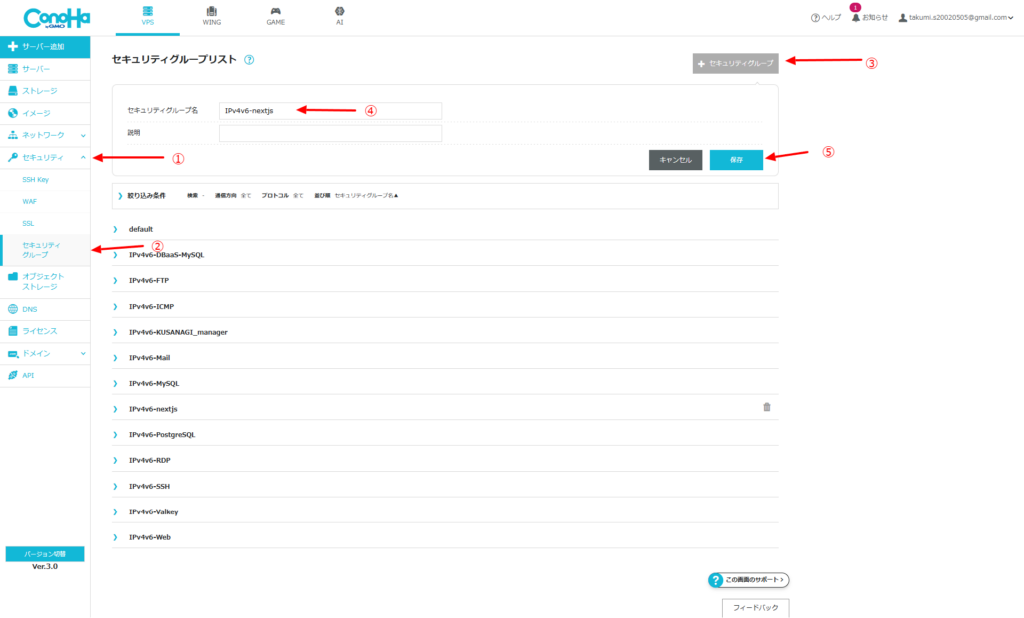
IPv4v6-nextjsセキュリティグループの設定をします。
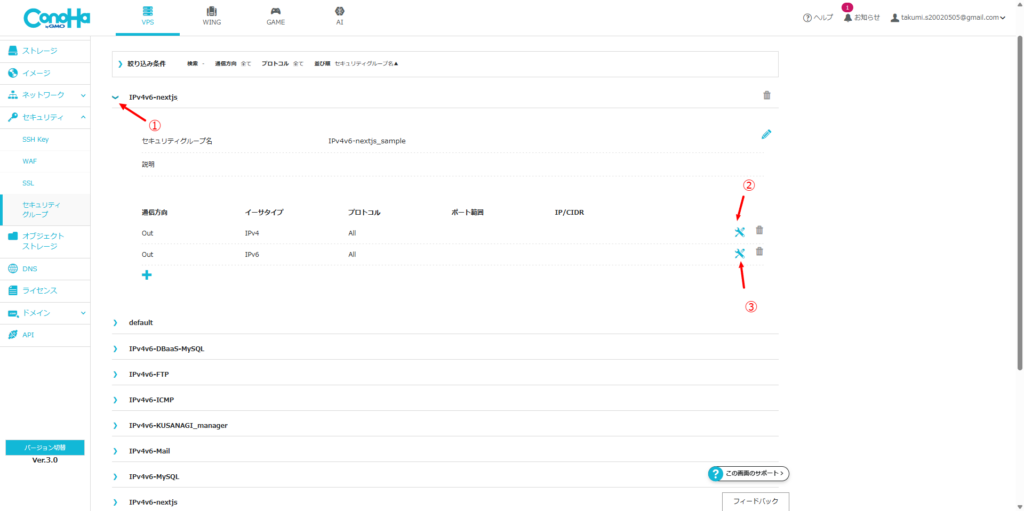
それぞれの設定をいかに変更します。
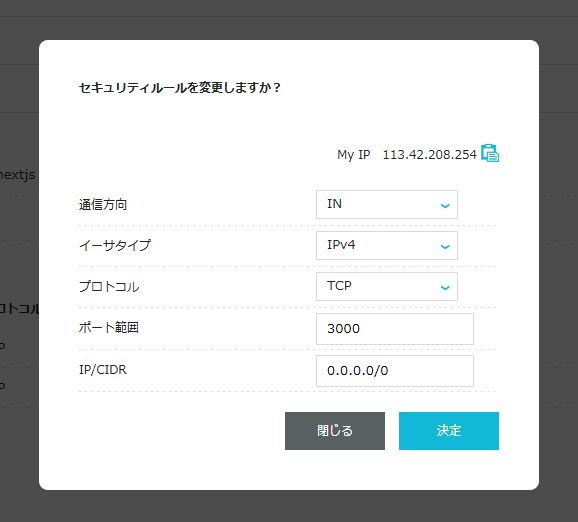
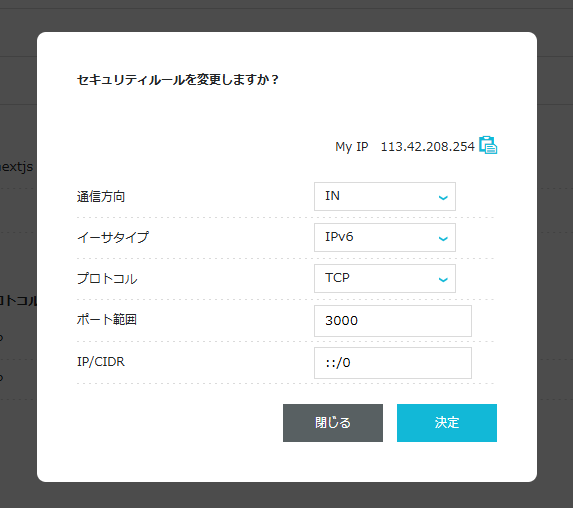
作成したセキュリティグループをサーバーに設定します。
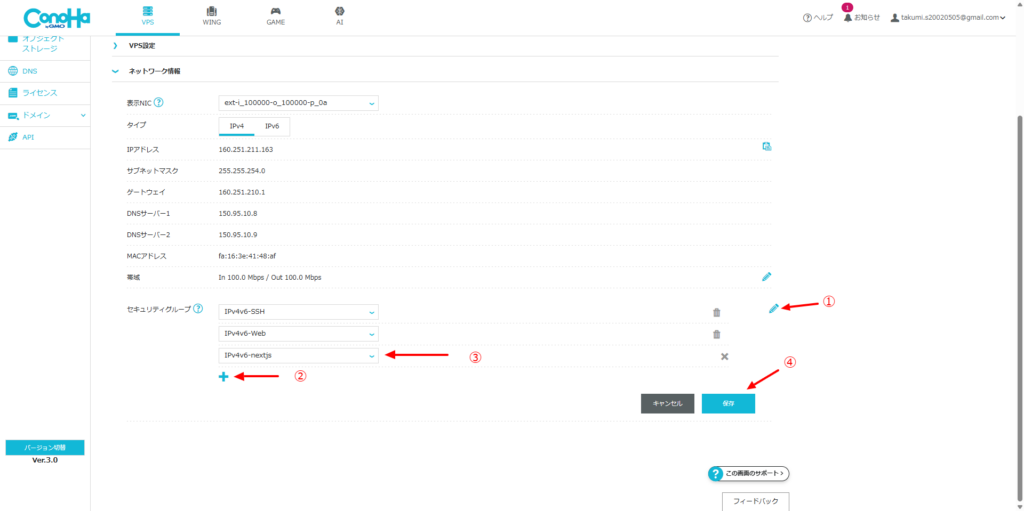
以下のコマンドを実行してdev環境でsample-web-appのサーバーを立ち上げます。
npm run devサーバーが立ち上がったことを確認したらhttp://[サーバーIP]:3000にアクセスしてみましょう。

Next.jsアプリを80番ポートでアクセス
Next.jsアプリのサーバーは3000番ポートのためhttp://[サーバーIP]:3000とurlを指定しなくてはいけません。そこでhttp://[サーバーIP]と指定してもNext.jsのアプリにアクセスできるようにします。
この時使用するものとして「リバースプロキシ」というものがあります。
この「リバースプロキシ」は受け口のようなもので80番ポートでアクセスしたら3000番ポートのアプリにアクセスするというものです。
Nginxにもリバースプロキシをする機能があるので設定していきます。
sudo vi /etc/nginx/conf.d/nextjs.confserver {
listen 80;
location / {
proxy_pass http://localhost:3000;
proxy_set_header Host $http_host;
}
}:wqでファイルを保存しvimを終了します。
次に/etc/nginx/nginx.confを修正します。
sudo vi /etc/nginx/nginx.confuser www-data;
worker_processes auto;
pid /run/nginx.pid;
error_log /var/log/nginx/error.log;
include /etc/nginx/modules-enabled/*.conf;
events {
worker_connections 768;
# multi_accept on;
}
http {
# ・・・(省略)
##
# Virtual Host Configs
##
- # include /etc/nginx/conf.d/*.conf;
+ include /etc/nginx/conf.d/*.conf;
- include /etc/nginx/sites-enabled/*;
+ # include /etc/nginx/sites-enabled/*;
}
# ・・・(省略)※行の先頭に-がついているものは削除対象の行。+がついているものは追加対象の行。
:wqでファイルを保存しvimを終了します。
以下のコマンドで作成したnextjs.confと修正したnginx.confを再読み込みさせます。
sudo systemctl reload nginx.servicehttp://[サーバーIP]にアクセスすると以下のページが表示されます。
※Nextjsのサーバーを立ち上げていないためです。
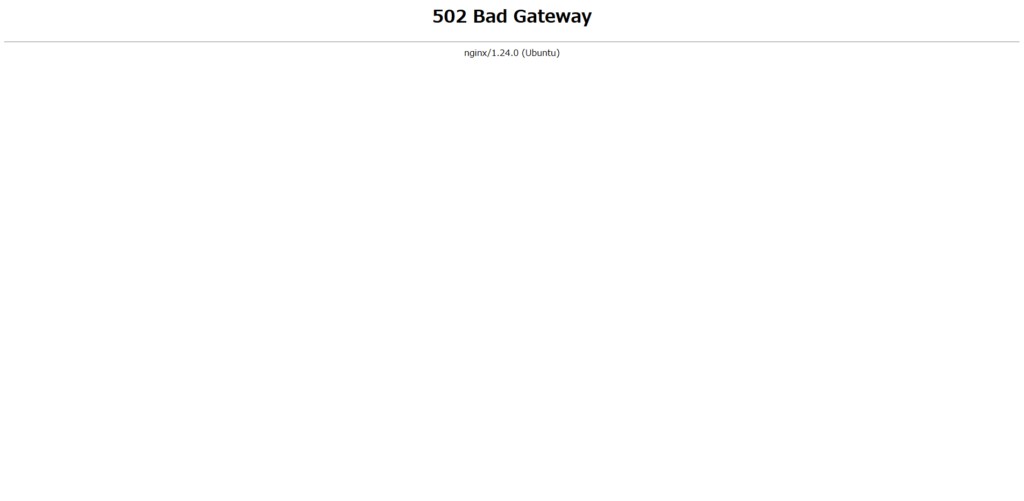
Next.jsで作成したsample-web-appをビルドします。
npm run buildビルドが終わったら以下のコマンドでサーバーを起動させます。
npm run starthttp://[サーバーIP]にアクセスすると以下のページが表示されます。
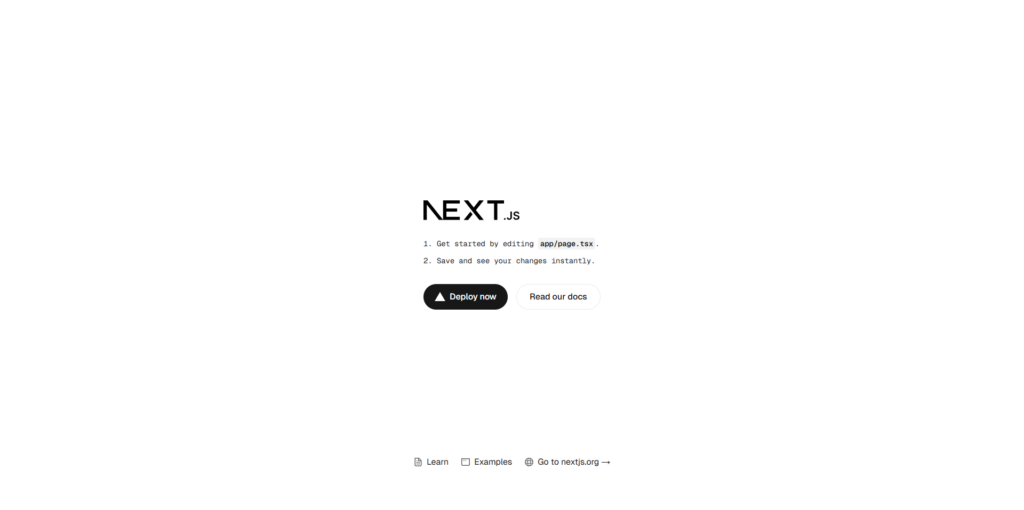
補足
tmuxを使用して実行
tmuxで新しいセッションを作成します。
tmux new -s [セッション名]
tmux new -s nextjstmuxのnextjsセッションの中でnum run startを実行します。
tmuxのセッションを抜けるにはCtrl + b入力後dを入力します。
Next.jsのサーバーを停止したい場合再度tmuxのnextjsセッションの中でCtrl + Cを2回入力します。
tmux a -t [セッション名]
tmux a -t nextjs
tmuxのセッションを削除するには以下のコマンドを実行します。
tmux kill-session -t [セッション名]
tmux kill-session -t nextjs
バックグランド実行
npm run startをバックグランド実行したい場合
nohup npm run start &jobsコマンドとfgコマンドを使用してバックグランド実行からフォアグランド実行に変更しNext.jsのサーバーを止める場合
jobs[1]+ Running nohup npm run start &fg 1Ctrl + C2回入力
psコマンドとkillコマンドを使用してPIDを指定してプロセスをキルしNext.jsのサーバーを止める場合
ps -fUID PID PPID C STIME TTY TIME CMD
devel 18484 18483 0 18:31 pts/0 00:00:00 -bash
devel 20648 18484 0 19:27 pts/0 00:00:00 npm run start
devel 20783 20648 0 19:27 pts/0 00:00:00 sh -c next start
devel 20784 20783 0 19:27 pts/0 00:00:01 next-server (v15.2.3)
devel 20813 18484 99 19:32 pts/0 00:00:00 ps -fCMDがnpm run start、sh -c next start、next-server (バージョン)の行ののPIDを見つける
kill -9 20648 20783 20784その他
この資料で解説はしませんが、Systemd(systemctl)やSupervisorを使用してNext.jsのサーバーをデーモン化する方法もあります。
Nginxにエラーページを追加
リバースプロキシを使用したことによって、Next.jsのサーバーが起動していない場合は502エラーが発生してしまいます。
そこで、502エラーやそれ以外のエラーが発生した場合自作したエラーページを表示させるようにします。
まずは、エラーページ用のhtmlを作成します。
sudo vi /var/www/html/custom_notfound.htmlhtmlの中身は以下をコピーして貼り付けをしてください。
<!DOCTYPE html>
<html lang="ja">
<head>
  <meta charset="UTF-8" />
  <meta name="viewport" content="width=device-width, initial-scale=1.0" />
  <title>Not Found</title>
  <script src="https://cdn.tailwindcss.com"></script>
</head>
<body class="bg-gray-100 flex items-center justify-center min-h-screen">
  <div class="text-center p-8 bg-white rounded-2xl shadow-lg max-w-md">
    <h1 class="text-6xl font-bold text-red-500 mb-4">Error</h1>
    <h2 class="text-2xl font-semibold text-gray-800 mb-2">ページが見つかりません</h2>
    <p class="text-gray-600 mb-6">
      お探しのページは存在しないか、移動された可能性があります。
    </p>
  </div>
</body>
</html>次にNginxのnextjs.confにエラー時の設定を追加します。
sudo vi /etc/nginx/conf.d/nextjs.confserver {
listen 80;
# 403, 404, 500, 502, 503エラーが発生した場合すべて404エラーとして処理を/custom_notfound.htmlのuriに変更する
+ error_page 403 404 500 502 503 =404 /custom_notfound.html;
# uriが/custom_notfound.htmlの場合の処理
+ location /custom_notfound.html {
+ root /var/www/html;
+ internal;
+ }
location / {
proxy_pass http://localhost:3000;
proxy_set_header Host $http_host;
}
}追加した設定を読み込ませます。
sudo systemctl reload nginx.serviceNext.jsのsample-web-appのサーバーが起動していないことを確認してhttp://[サーバーIP]にアクセスすると以下のページが表示されます。

エラーページが確認できたらNext.jsのsample-web-appのサーバーを起動していつも通りに表示されるか確認します。
npm run start