入力に反応する
入力に反応して処理を実行するスクリプトを作りたいときは次のブロックを使用します。
キー入力
何かキーを押したときにスクリプトを実行したいときは「○○キーが押されたとき」ブロックを使用します。
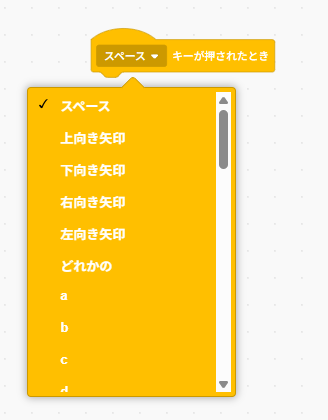
スペース/十字キー(↑↓←→)/アルファベット(a~z)/数字(0~9)とその「どれか」を選ぶことができます。
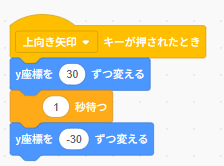
上向き矢印(↑)が押されたとき上に移動して、1秒待ち、下に移動するというプログラムです。
実行するとジャンプしているように動きます。
クリック
スプライトがクリック(またはタップ、タッチ)されたときにスプライトを実行したいときは「このスプライトが押されたとき」ブロックを使用します。
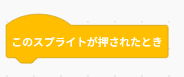
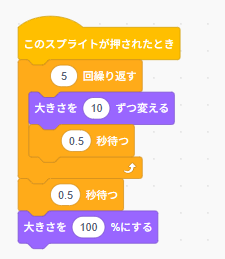
このスプライトが押されたとき大きさを10ずつ大きくし0.5秒まつ処理を5回繰り返し、0.5秒待ち大きさを100%(元の大きさ)にするプログラムです。
文字の入力
ユーザーの文字を入力して利用することができます。
ユーザーからの入力
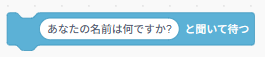
「○○と聞いて待つ」ブロックは○○の中に記述した文章をもとに入力ボックスを表示します。
ユーザーが入力ボックスに文字や数字を入力し、キーボードのEnterかチェックマークをクリックすると、入力した内容が「答え」ブロックに入ります。

タイマーの利用
クイズやゲームなどでは、経過時間を表示したり、時間制限を作ったりすることがあります。また、一定の時間が経過したら、何かしらの処理を実行することもあります。
Scratchの内部ではタイマー機能が動いており、プロジェクトを開いた時からの、または指定した時点からの経過時間を管理しています。
Scratchでタイマー機能を利用したい場合は、「調べる」カテゴリーの以下のブロックを使用します。
実行された時点でタイマーの値を0(リセット)します。

Scratchを開いてからの経過時間または、「タイマーをリセット」を実行してからの経過時間が入ります。
タイマーの停止
他のスクリプトのように赤いボタン(ストップボタン)や「すべてを止める」ブロックでタイマーを止めることはできません。そのため、新しく時間を計測するときは「タイマーをリセット」ブロックを使用します。
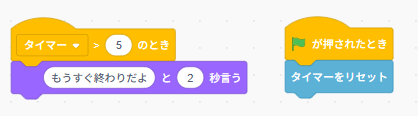
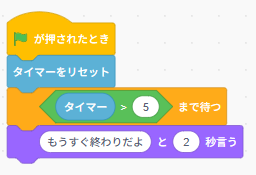
上記はどちらも同じ動きをします。
メッセージ
メッセージ機能を利用すると、他のスプライトと会話したり、何かをきっかけに処理を実行するプログラムを作ることができます。
メッセージとは
メッセージはスプライトや背景の間でやり取りをする機能です。送り手と受け手があり、受け手はそのメッセージが合図となってスクリプトを実行します。
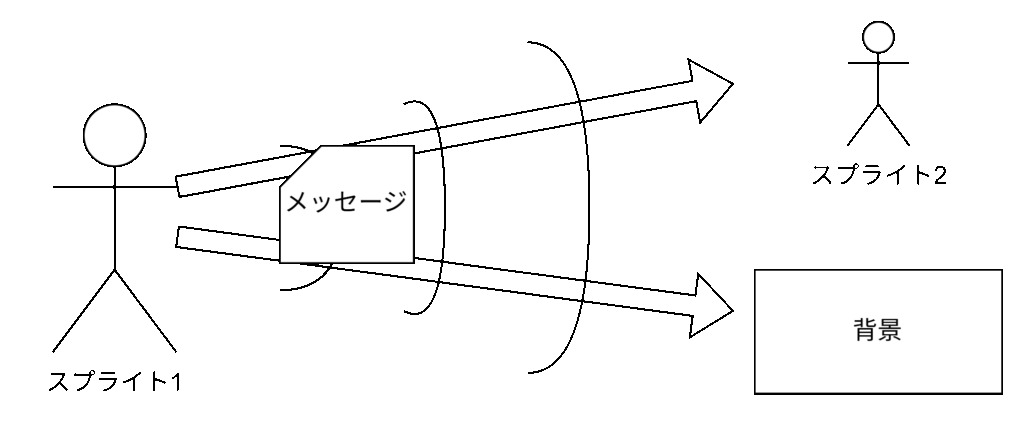
メッセージで使うブロック
メッセージ機能を利用するには「イベント」カテゴリーにある以下のブロックを使用します。
- 送り手
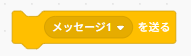
メッセージを送ったらすぐ次の処理を実行します。この時、送りてと受け手のスクリプトが同時に動きます。
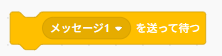
メッセージを送ったあと、受け手の処理が終わるのを待ってから、次の処理を実行します。
- 受け手
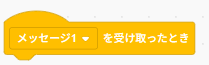
メッセージを受け取ったら下に続く処理を実行します。
メッセージを作る
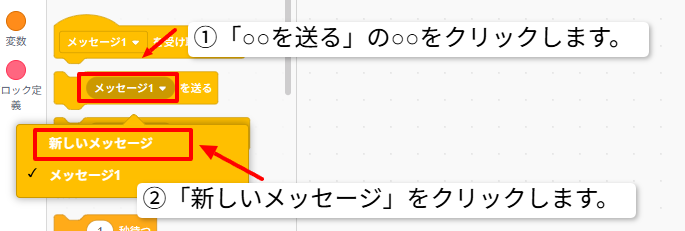
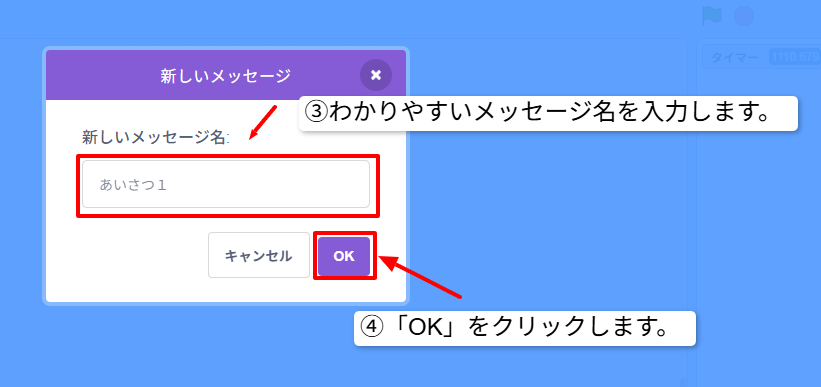
メッセージを使ったプログラムを作成する
メッセージ機能を使用してあいさつをするプログラムを作成します。
ネコが「おはよう」と言ったらカエルが「おはよう」と言い、それに続きサルとウサギが「おはよう」と言います。
ネコ以外に、スプライトライブラリーから「Frog」「Monkey」「Rabit」を追加して使用します。
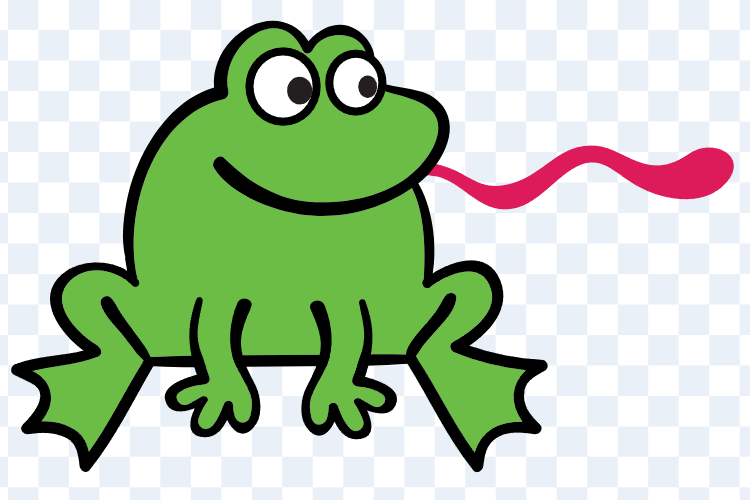
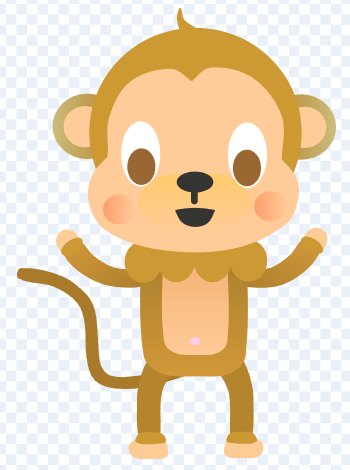
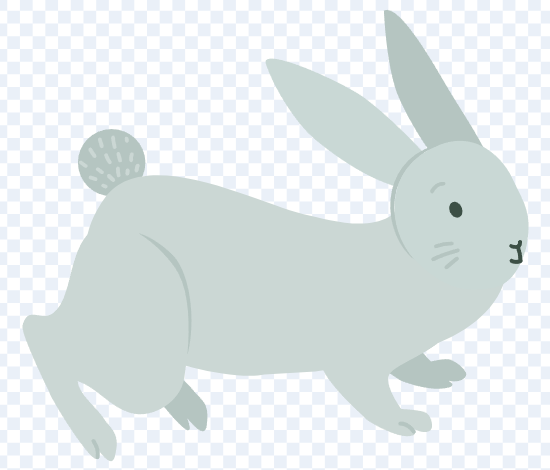
スプライトは適当な位置に配置してください。

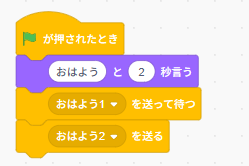
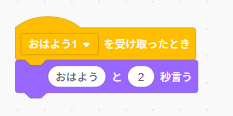
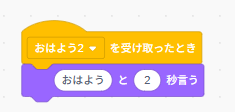
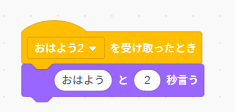
- ネコが「おはよう」と言ったら「おはよう1」のメッセージを送信します。
- カエルは「おはよう1」のメッセージを受け取ったら「おはよう」と言います。
- ネコはカエルが「おはようと」と言い終わったら、「おはよう2」のメッセージを送信します。
- サルとウサギは「おはよう2」のメッセージを受け取ったら「おはよう」と言います。
10秒ピッタリ当てゲーム
ネコが「スタート」といってから、ちょうど10秒たったときにキーボードのスペースをおします。10秒ちょうどなら「ぴったり」、ずれていたら「ずれてるよ」とネコが言うプログラムを作成します。
今回は、スプライトライブラリーから「Cat」を追加して使用します。他のスプライトは全て削除してください。
また、背景ライブラリーから「Blue Sky 2」を選択して変更します。

タイマーの比較の際に、タイムラグがあるため10秒前後の0.5秒以内をぴったりとします。
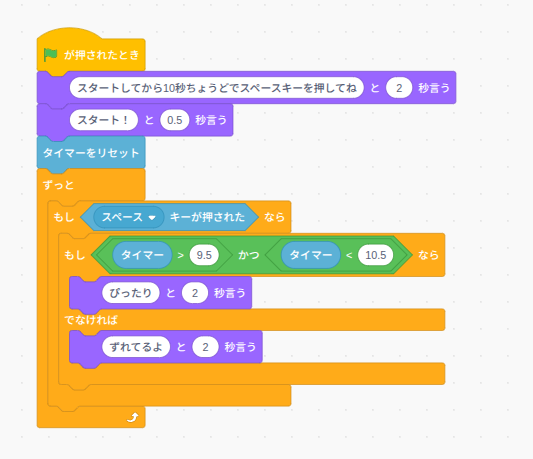
ロボット捕獲ゲーム
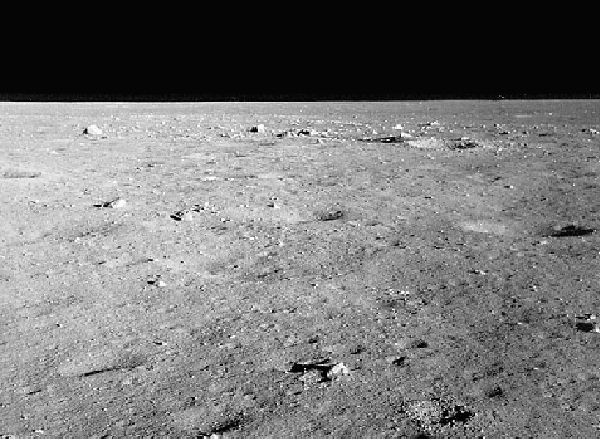
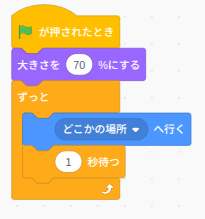
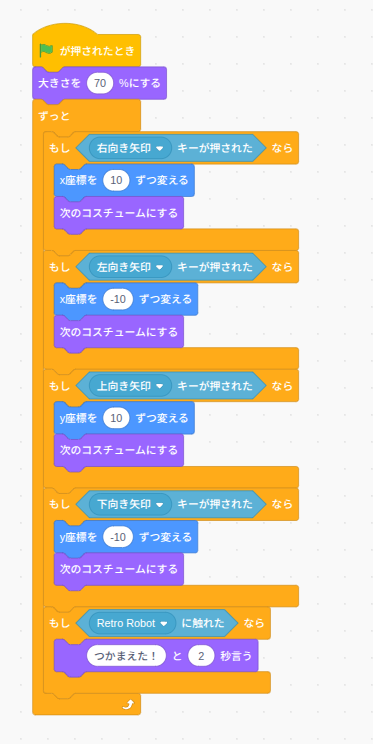
ロボットが月面をワープしながら移動します。キーボードの十字キーで宇宙人を動かしてロボットを捕まえるプログラムを作成します。
今回は、スプライトライブラリーから「Pico Walking」と「Retor Robot」を追加して使用します。他のスプライトは全て削除してください。

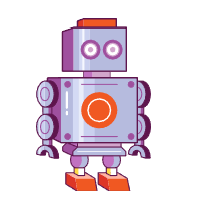
また、背景ライブラリーから「Blue Sky 2」を選択して変更します。
間違い探し
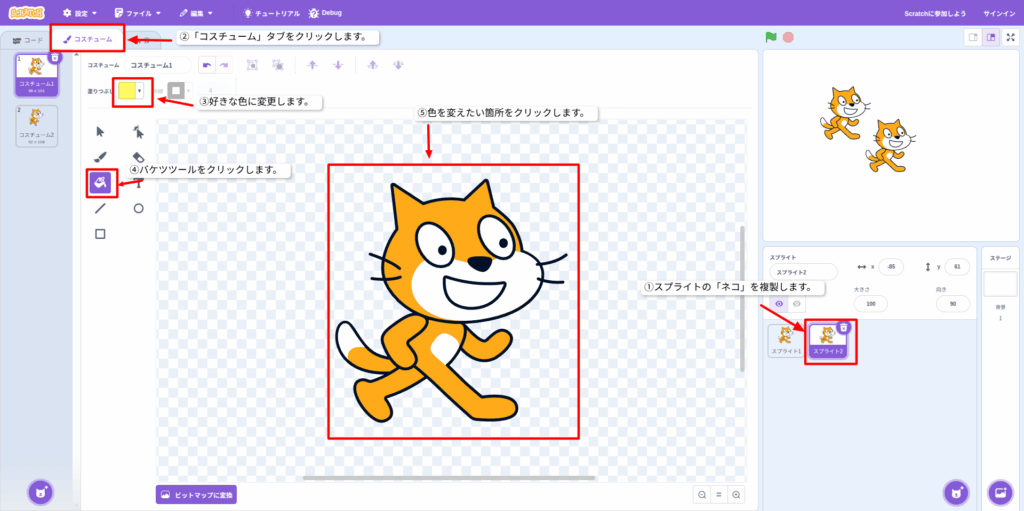
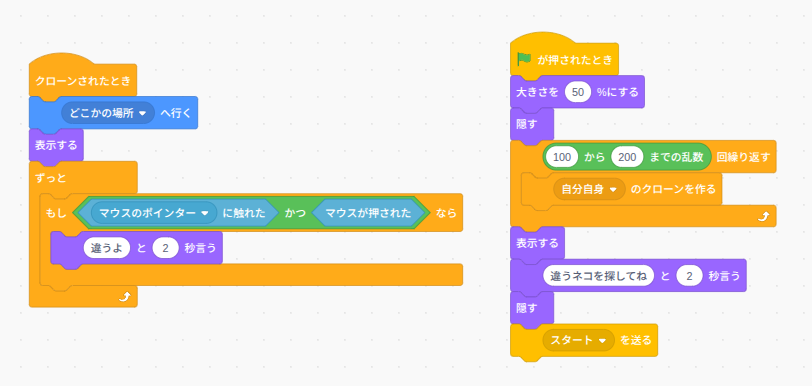
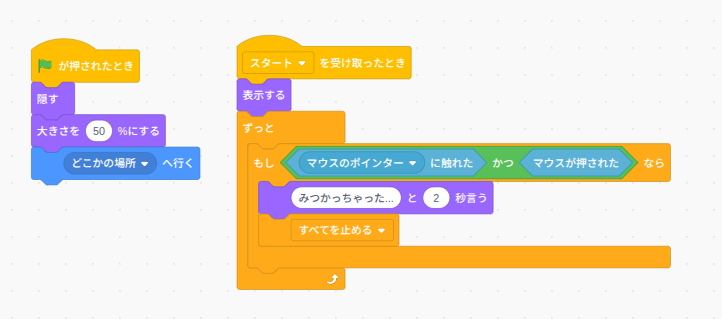
違うネコを探し当ているプログラムを作成します。
今回は、スプライトライブラリーから「Cat」を追加して使用します。他のスプライトは全て削除してください。
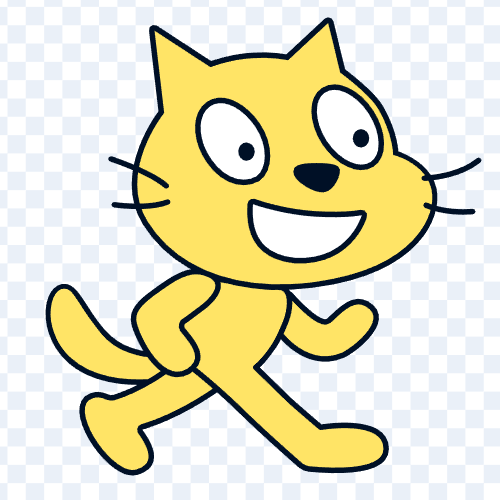
スプライト「Cat」を複製します。複製したらネコの色を変えます。