Unityチュートリアル
Unityの基本操作
Unityプロジェクトの作成
Unityでゲームなどを作成するには、まずプロジェクトを作成する必要があります。
- UnityHubの起動
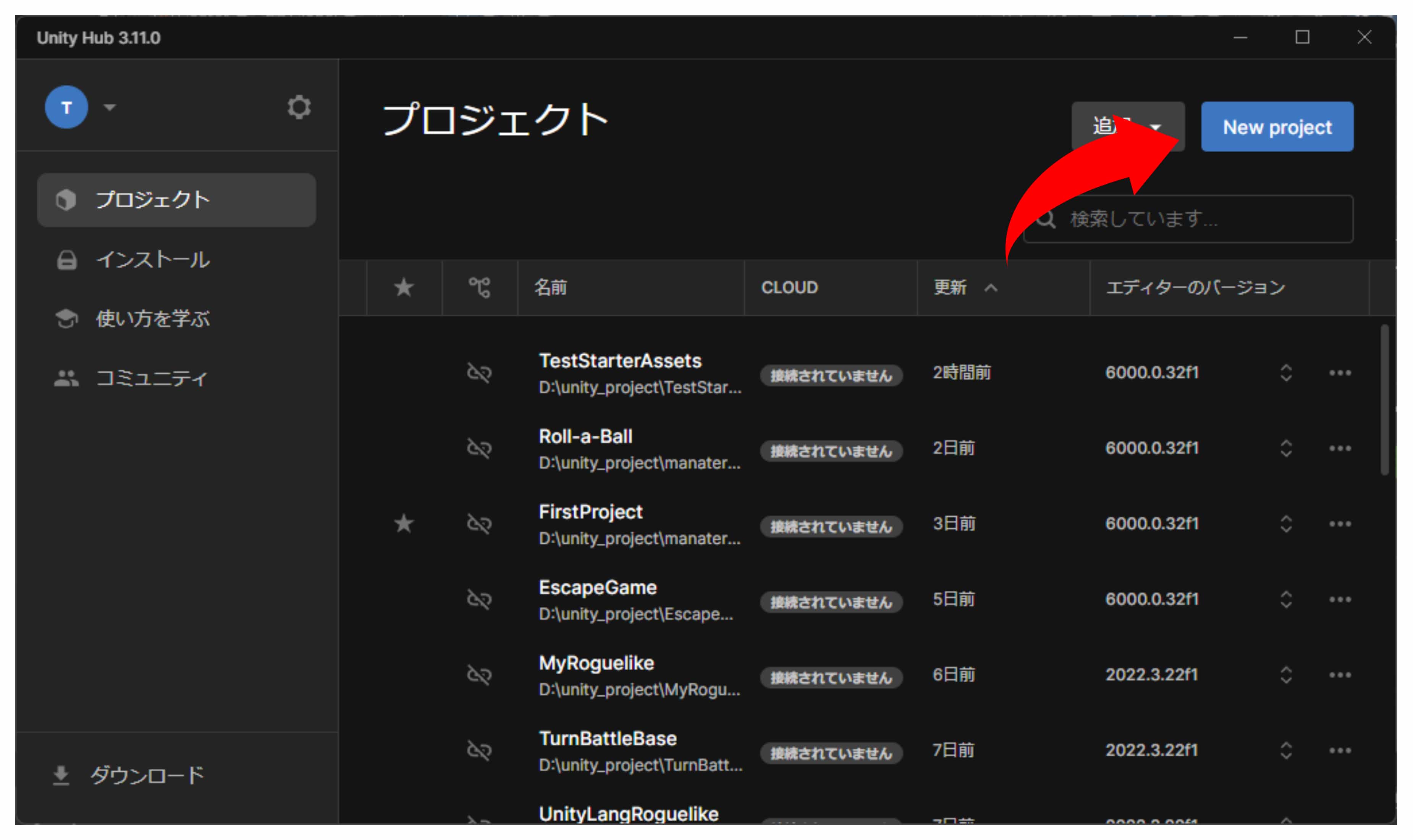
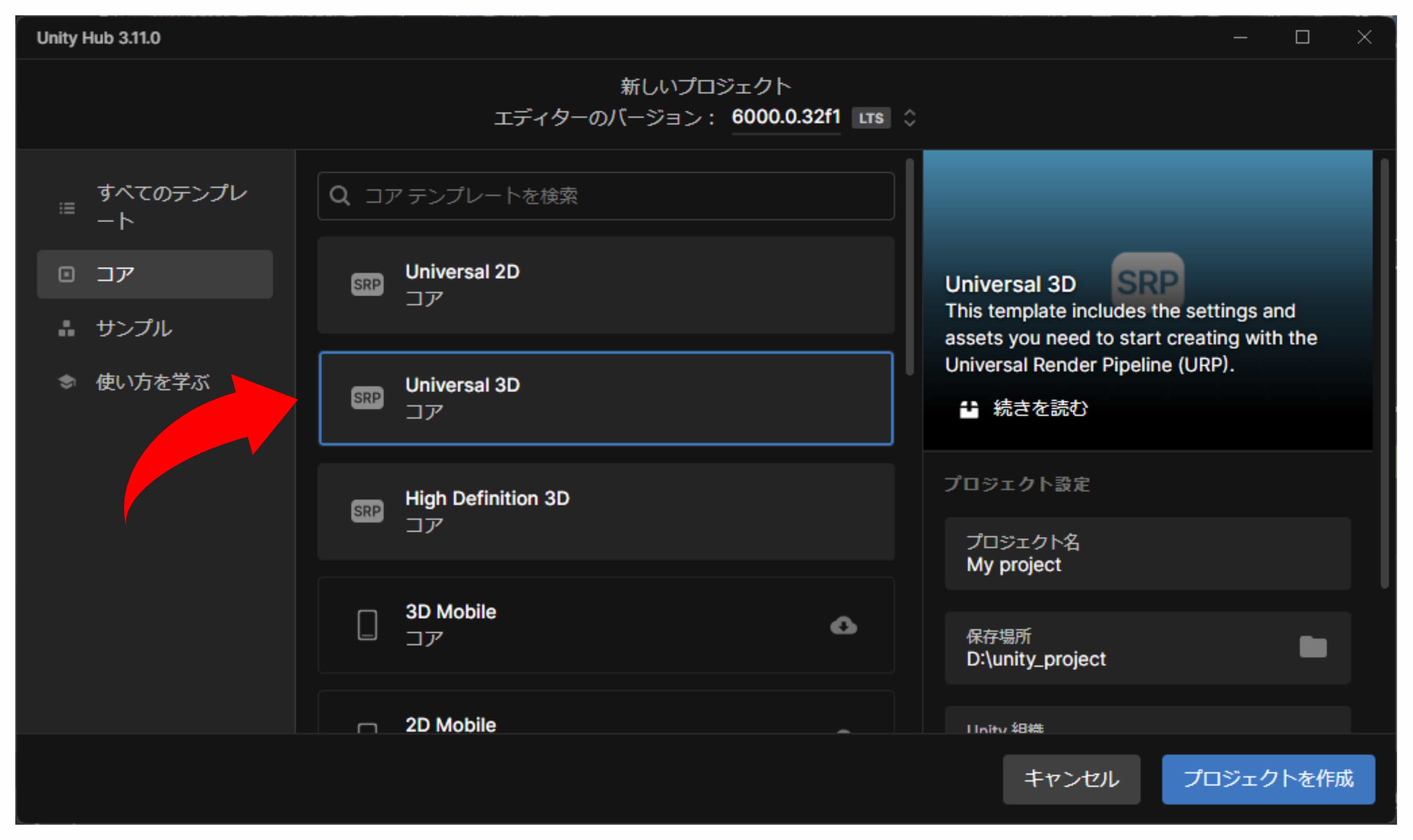
- New projectを選択しUniversal 3Dを選択します。
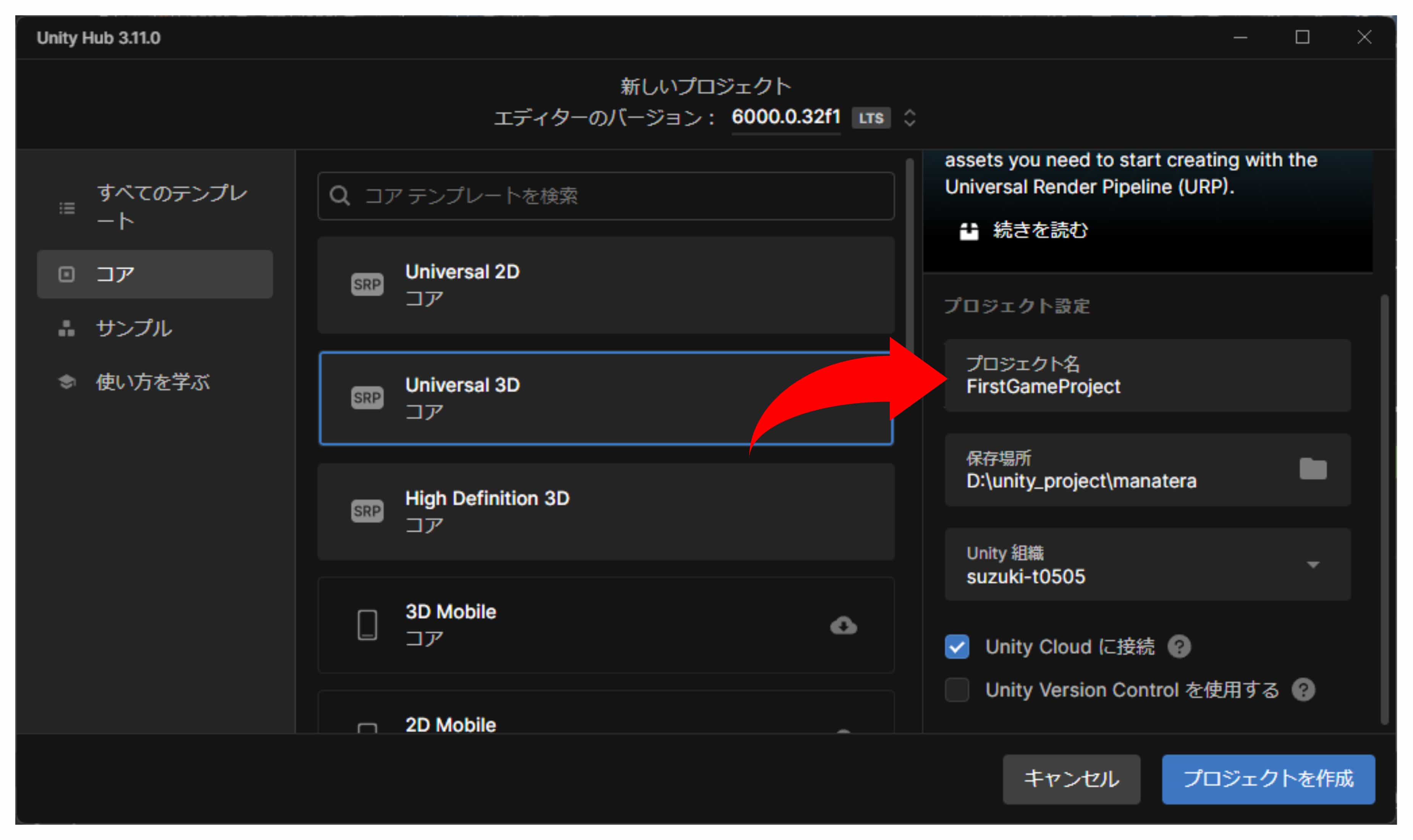
- プロジェクト名に「FirstGameProject」と入力します。
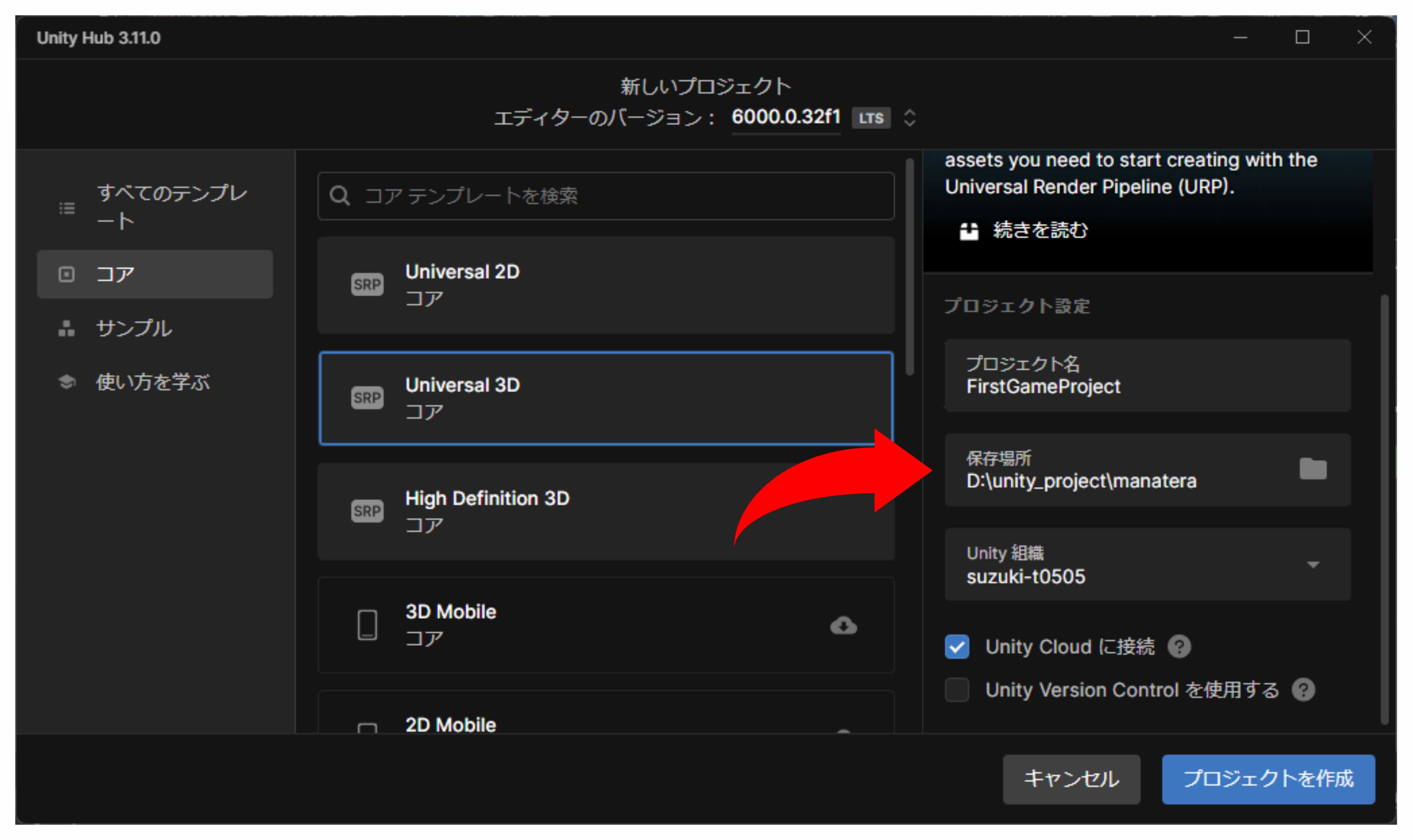
- 保存場所を変更する場合、プロジェクトを保存する場所を選択します。
- プロジェクトを作成をクリックします。
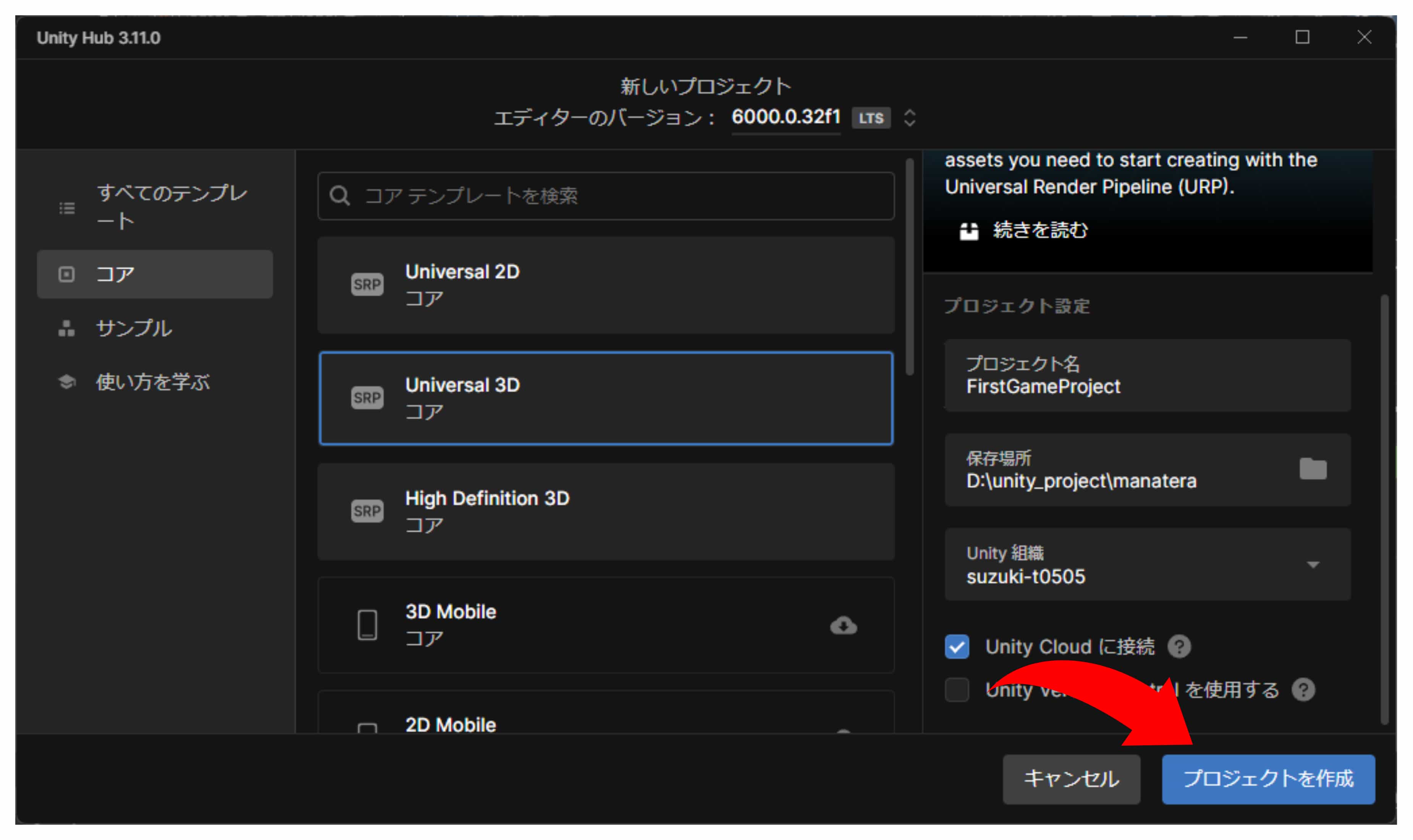
※プロジェクトの作成には少し時間がかかります。
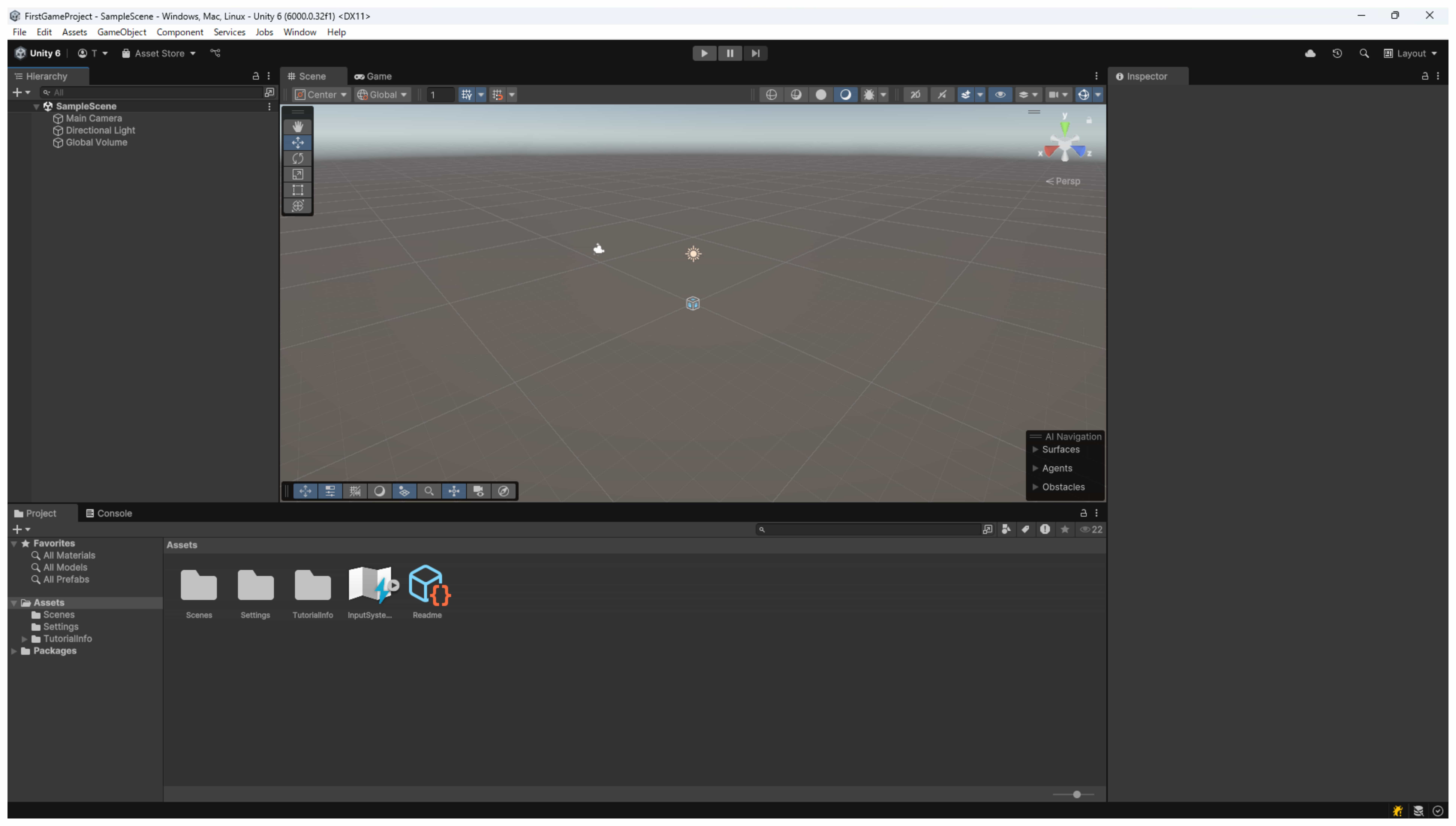
プロジェクトの作成が終わると画像のウィンド(UnityEditor)が起動します。
Unityの画面構成
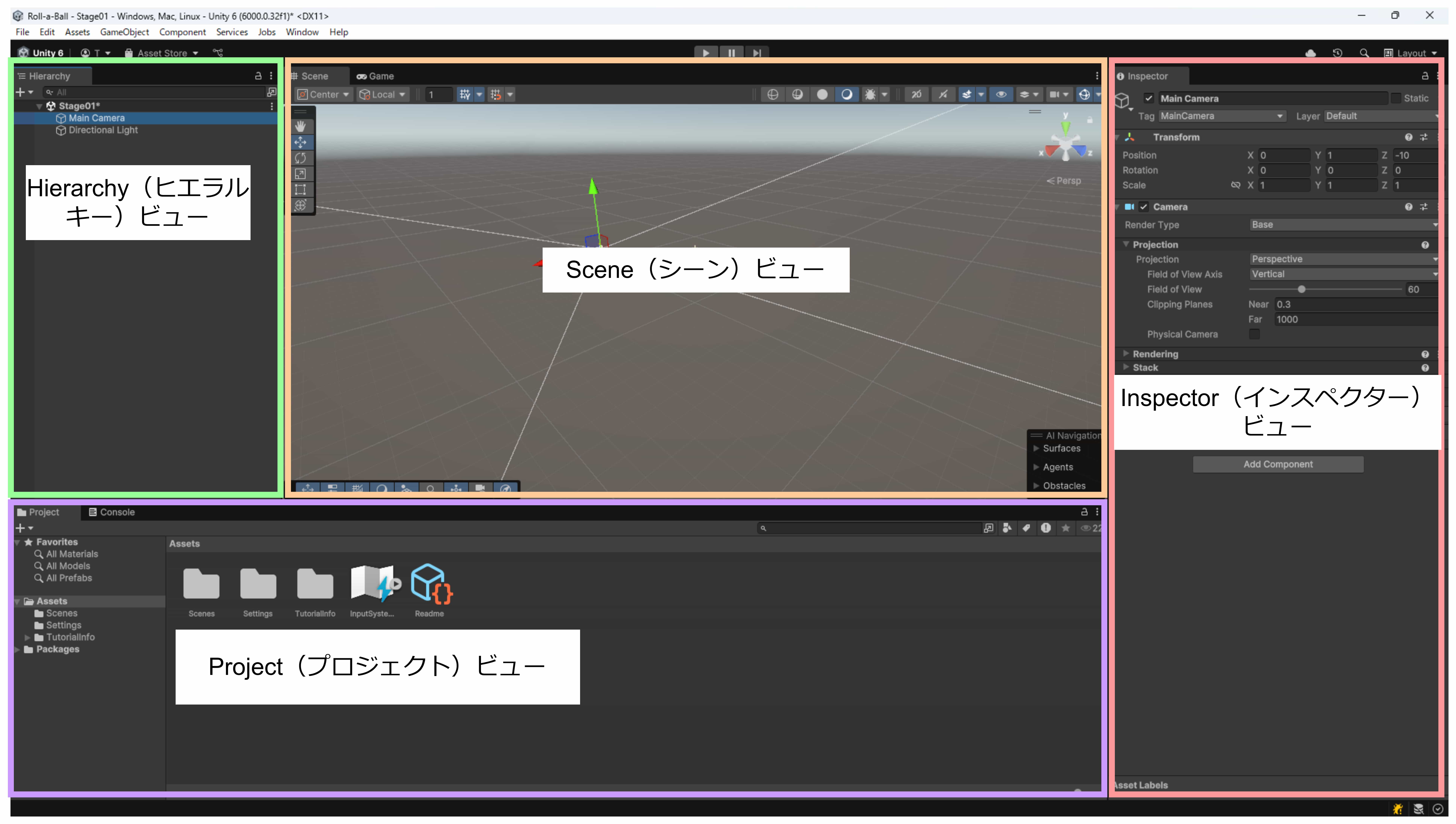
Unityを起動すると、以下のような画像が表示されます。Unityはこの画面でスクリプト作成以外の操作を行うことができます。
- Scene(シーン)ビュー
Sceneビューには製作中のゲーム世界(シーン)が表示され、自由な位置・角度から眺めることができます。また、Sceneビューでオブジェクトなどの配置作業を行います。 -
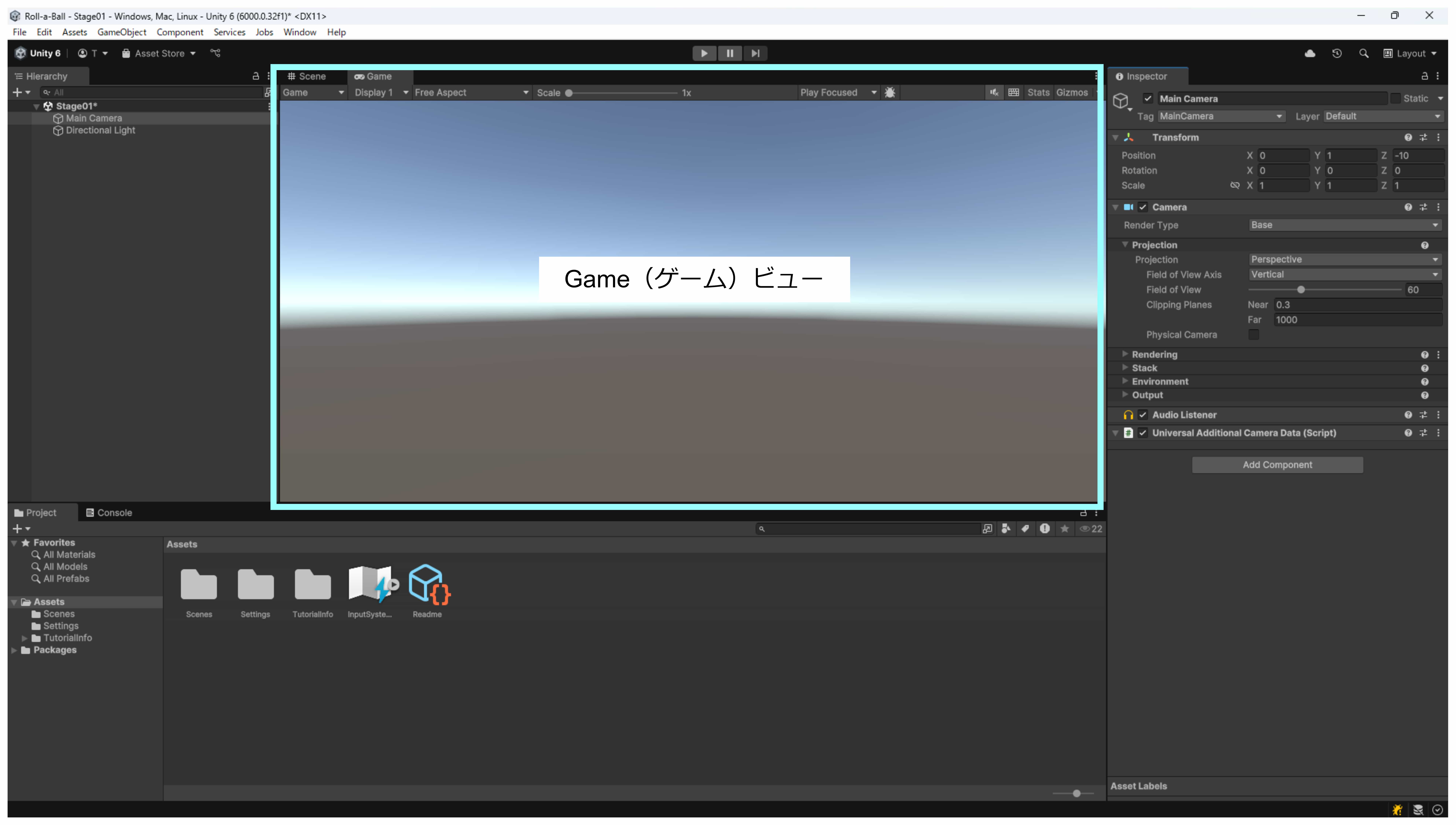
Game(ゲーム)ビュー
Gameビューはゲーム画面です。実際にゲームをプレイする画面で、プレイヤーの操作やUIの操作をこの画面で行います。 -
Inspector(インスペクター)ビュー
シーンの中で選択中のオブジェクトが持つ属性を表示・編集するためのビューです。属性には座標やメッシュといった外見上のものから、衝突判定や物理制御に関するパラメーターなどもあり、その他ユーザー定義のもの(スクリプトファイルなど)をここに表示されます。 -
Hierarchy(ヒエラルキー)ビュー
シーン内に存在するオブジェクトの一覧が表示されます。編集中のシーン内でオブジェクトをコピー/ペーストしたり、適切な名前をつけて整理することもできます。 -
Project(プロジェクト)ビュー
製作中のプロジェクト(ゲーム全体)に含まれるシーン、スクリプト、グラフィックやサウンドなどのデータ、その他のリソースがファイル単位で表示されます。ここにスクリプトセット、アートセットなどを「パッケージ」単位でインポートすることもできます。
シーンの基本操作
Sceneビューは以下の操作で自由に移動することができます。この操作を行うためにはSceneビューへフォーカスが当たっている(Sceneビューを選択している)必要があります。
- 拡大/縮小
- マウスホイール
- 十字キーの↑(上)/↓(下)
- 右クリックを押しながらW/S
- 視点の回転
- 右クリックを押しながらドラック
- 平行移動
- マウスの真ん中クリックを押しながらドラック
- 十字キーの←(左)/→(右)
- 右クリックを押しながらA/D
- 上下移動
- 右クリックを押しながらQ/E
- 指定のオブジェクトにフォーカス
- オブジェクトをダブルクリック
- 指定したオブジェクトにフォーカスして近づく
- オブジェクトを選択した状態でF
- オブジェクトの移動
- 移動ツール(Wキー)に切り替え、オブジェクトを選択した状態で位置の変更
- オブジェクトの回転
- 回転ツール(Eキー)に切り替え、オブジェクトを選択した状態で角度の変更
- オブジェクトの拡大縮小
- スケールツール(Rキー)に切り替え、オブジェクトを選択した状態でサイズを調整
- シーンの保存
- Ctrl + C(Windows)/command + C/File → Save Asでシーンを保存
ゲームオブジェクトの作成
ゲームオブジェクトとは
Unityでは、3Dオブジェクト、画像や背景、カメラなどを「ゲームオブジェクト」と呼びます。
ゲームオブジェクトの作成
ゲームオブジェクトの作成方法を解説します。
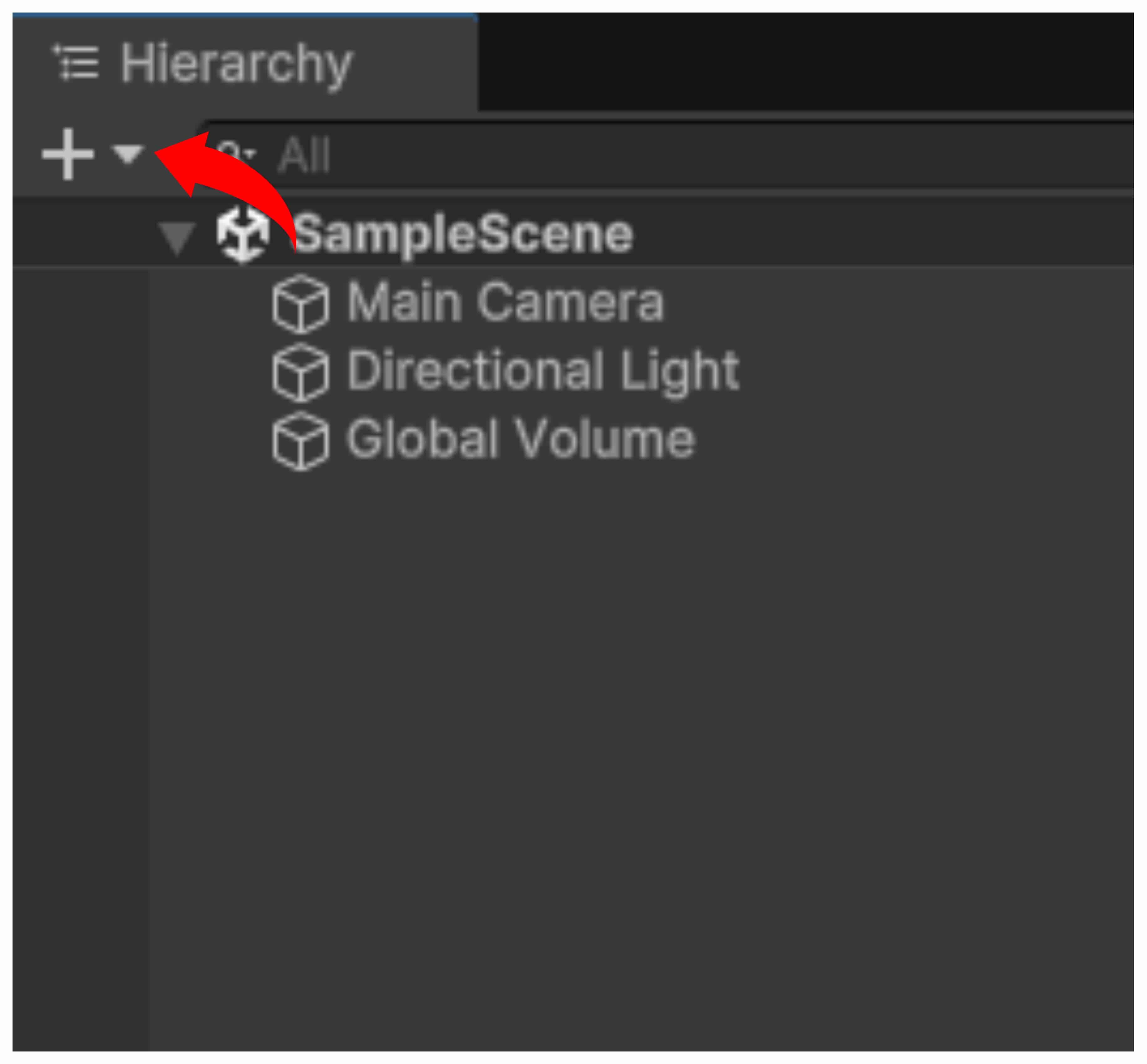
- Hierarchyビューで+を選択します。(Hierarchyビューで右クリックしても同じように操作できます)。
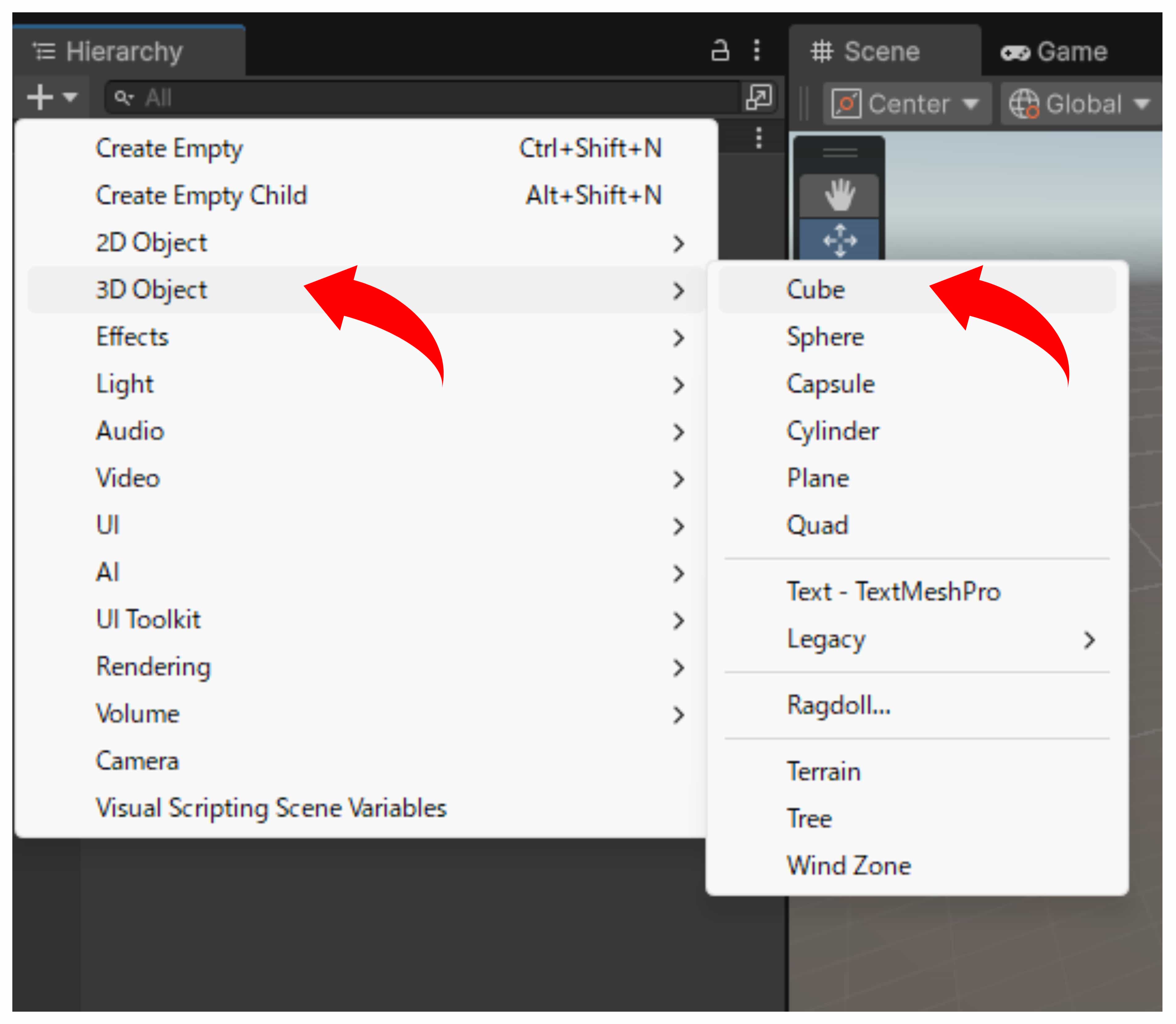
- 3D Object → Cubeを選択します。
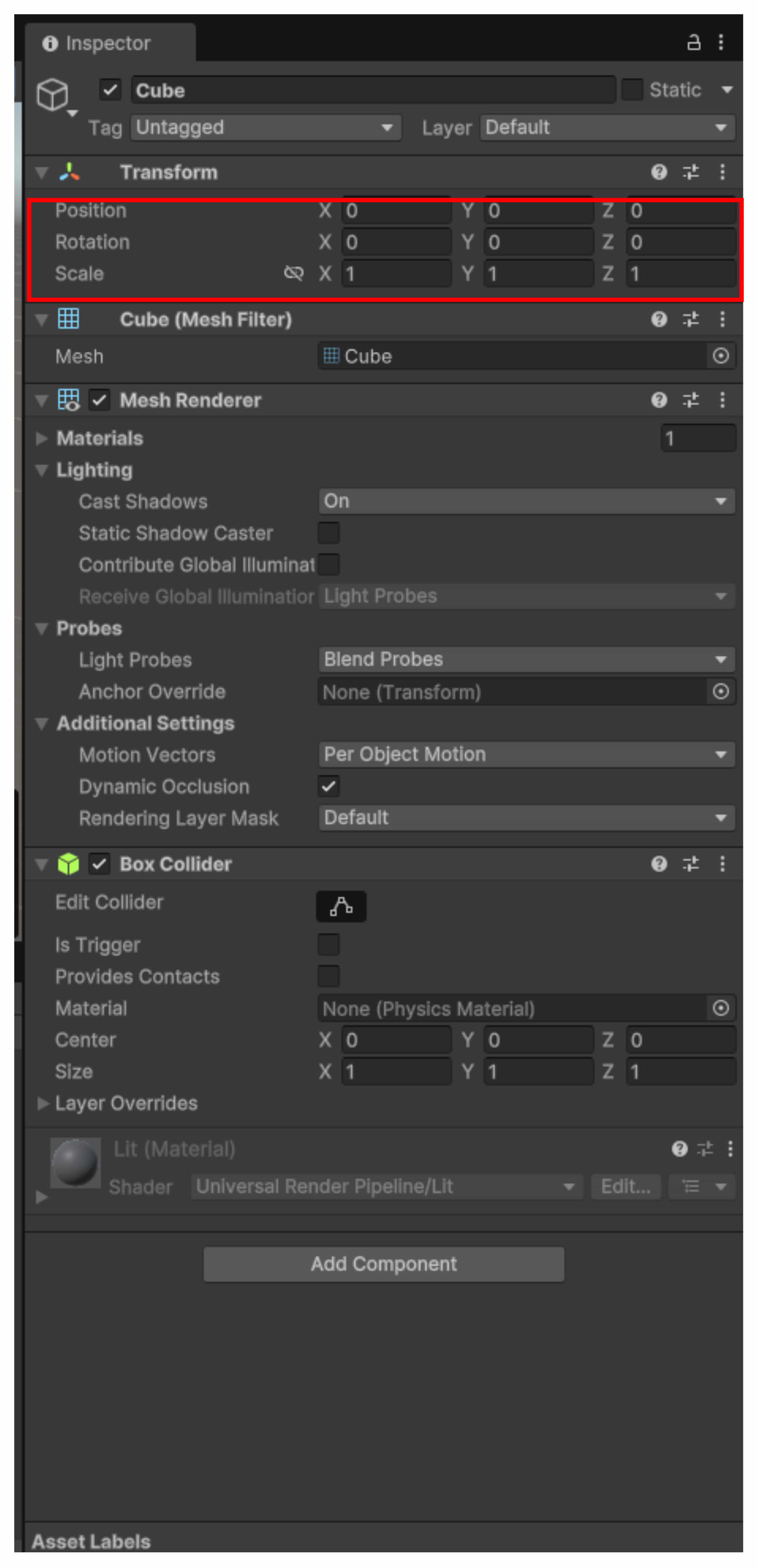
- HierarchyビューでCubeを選択しInspectorビューで位置・回転・サイズを調整できます。
マテリアルとテクスチャの設定
マテリアルを使うことでゲームオブジェクトの見た目や色を自由に変更することができます。
- Projectビューで+を選択します。(Proejctビューで右クリックしても同じように操作できます)。
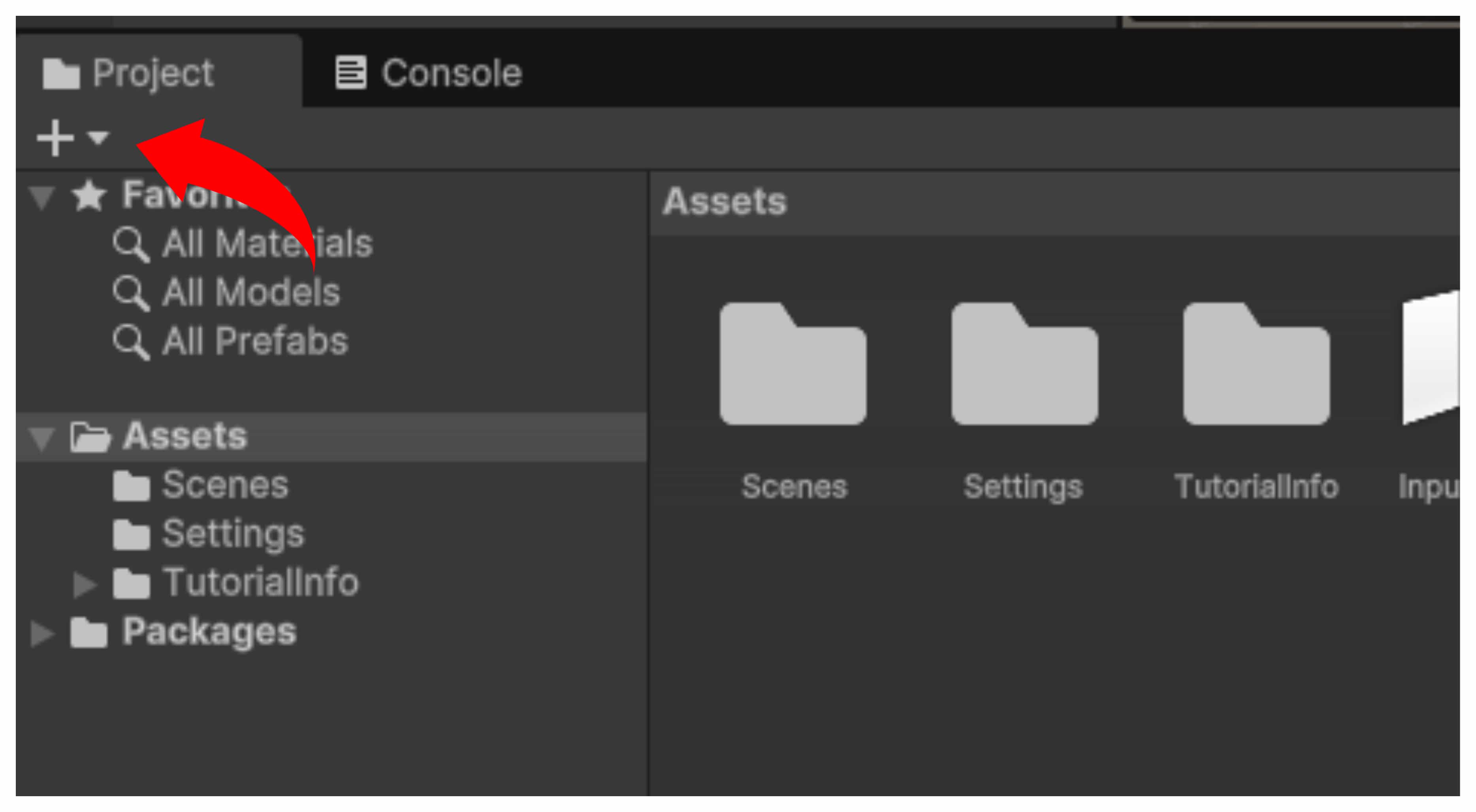
- Materialを選択します。
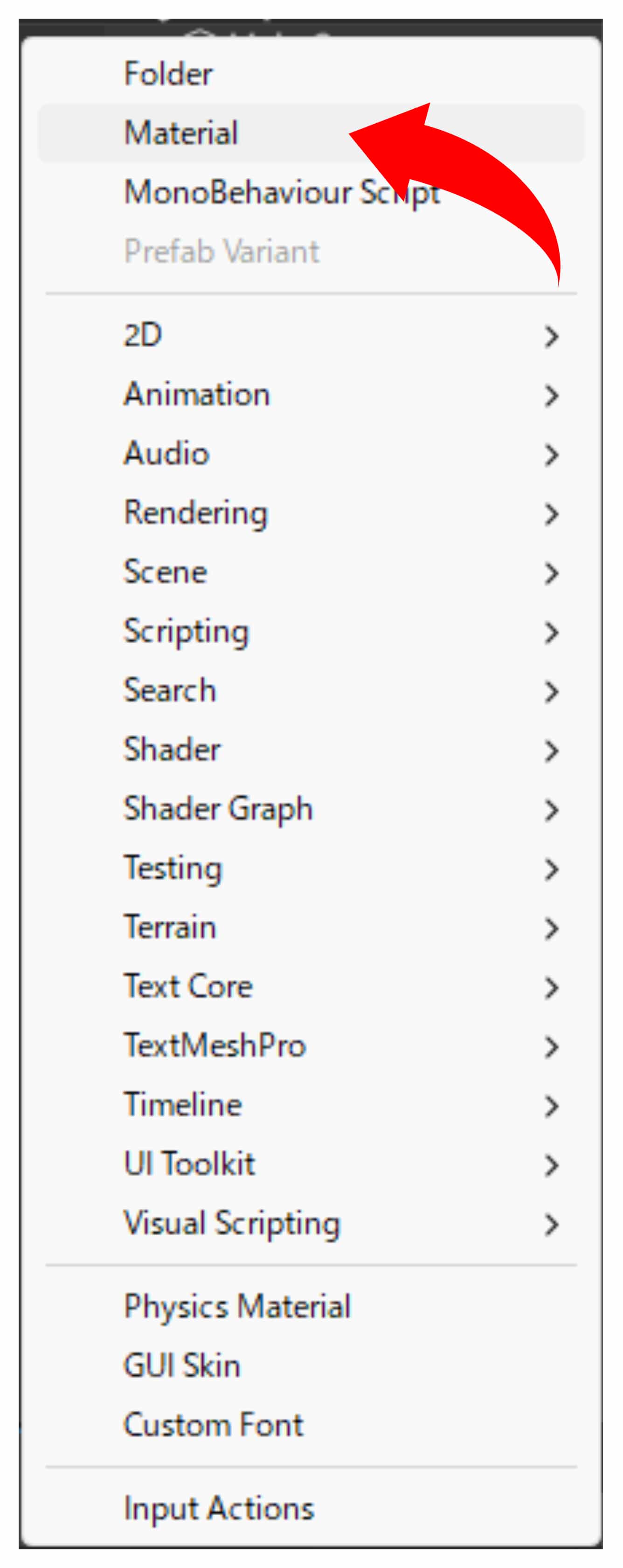
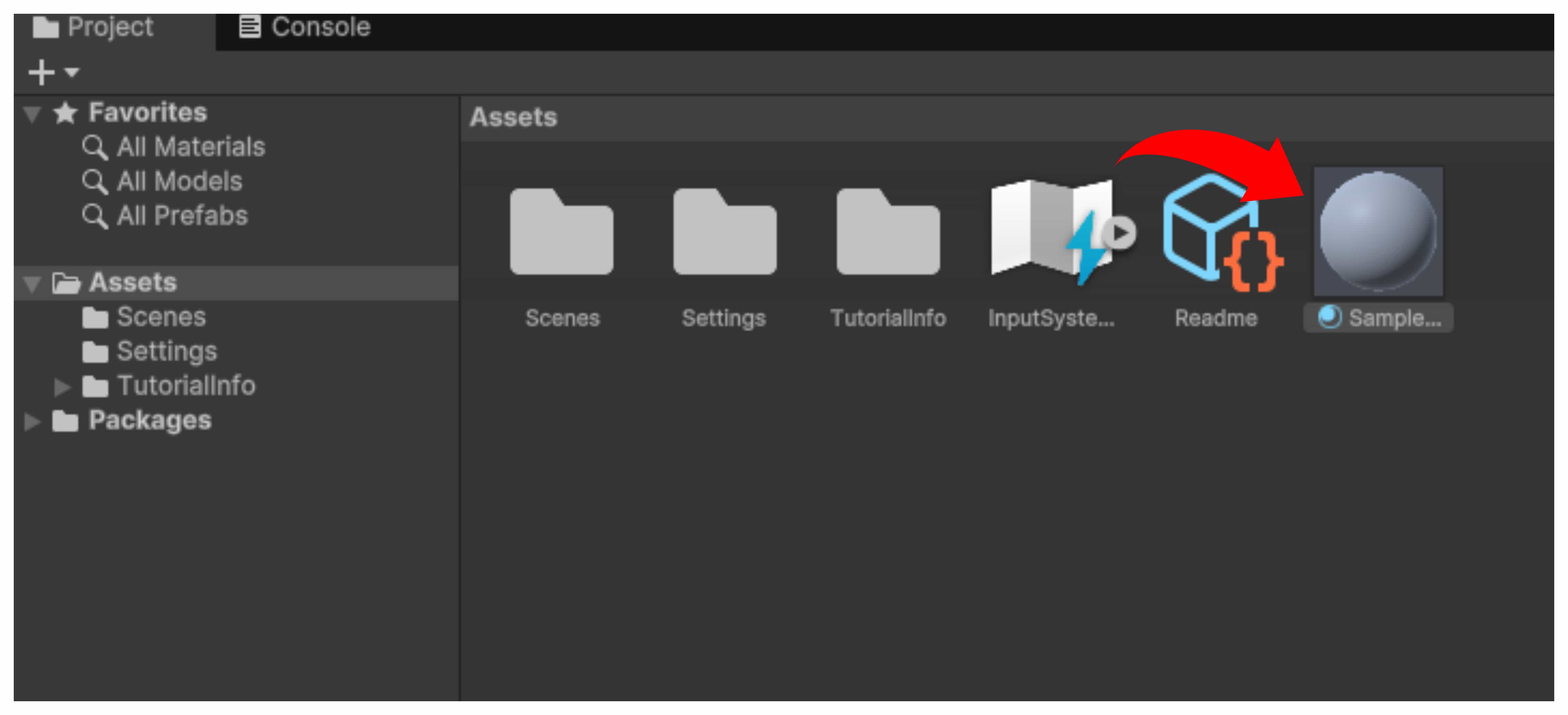
- マテリアルの名前を「SampleMaterial」に変更します。
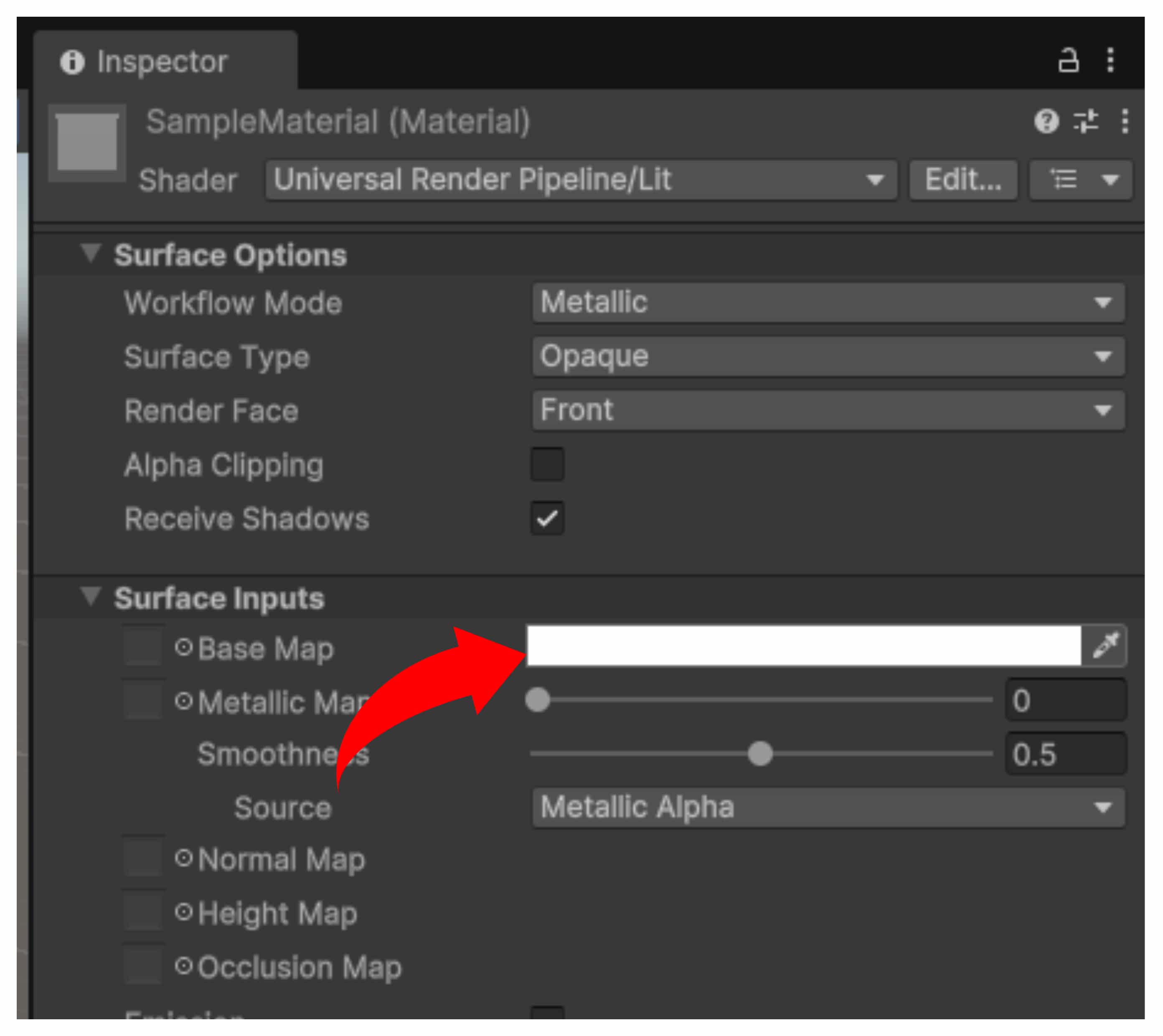
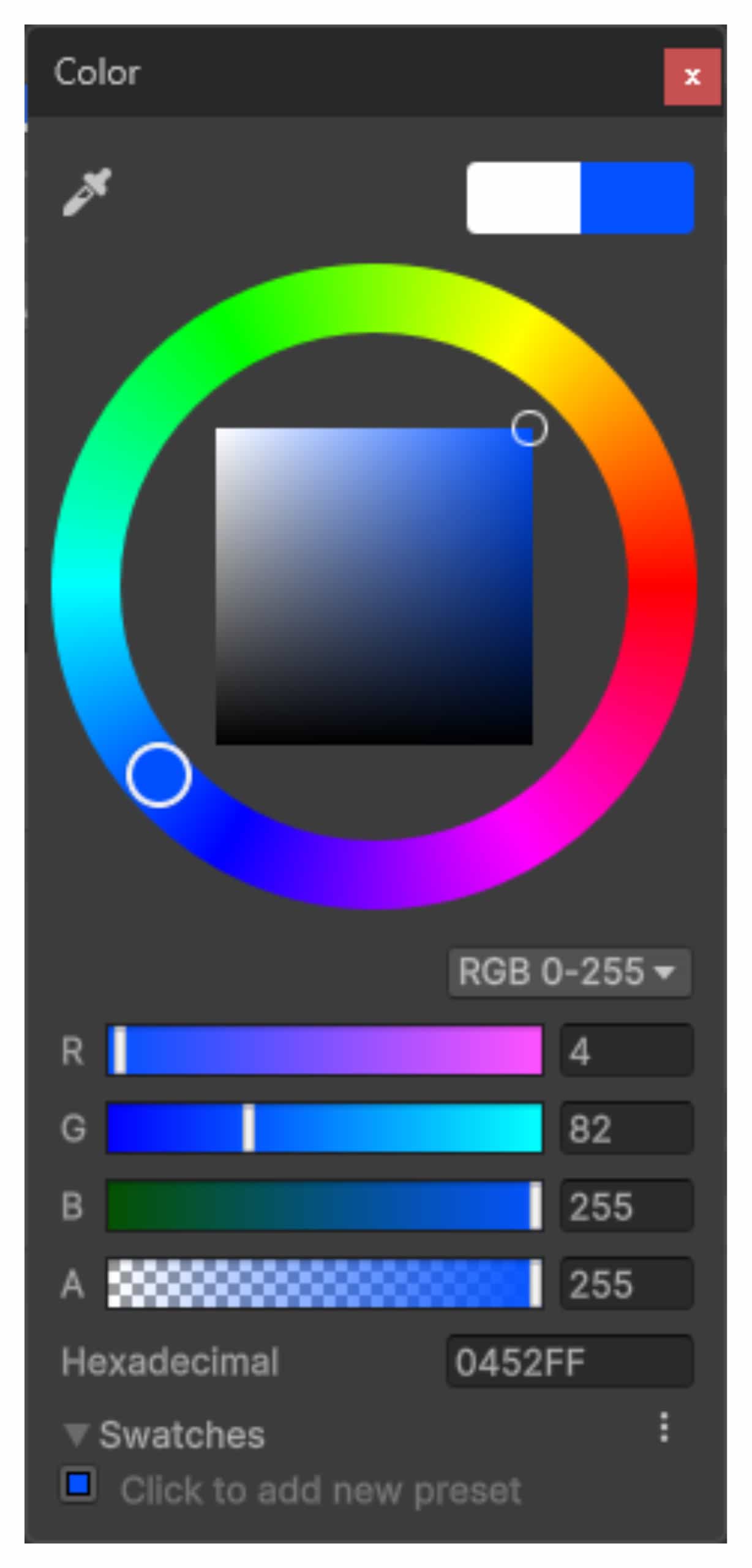
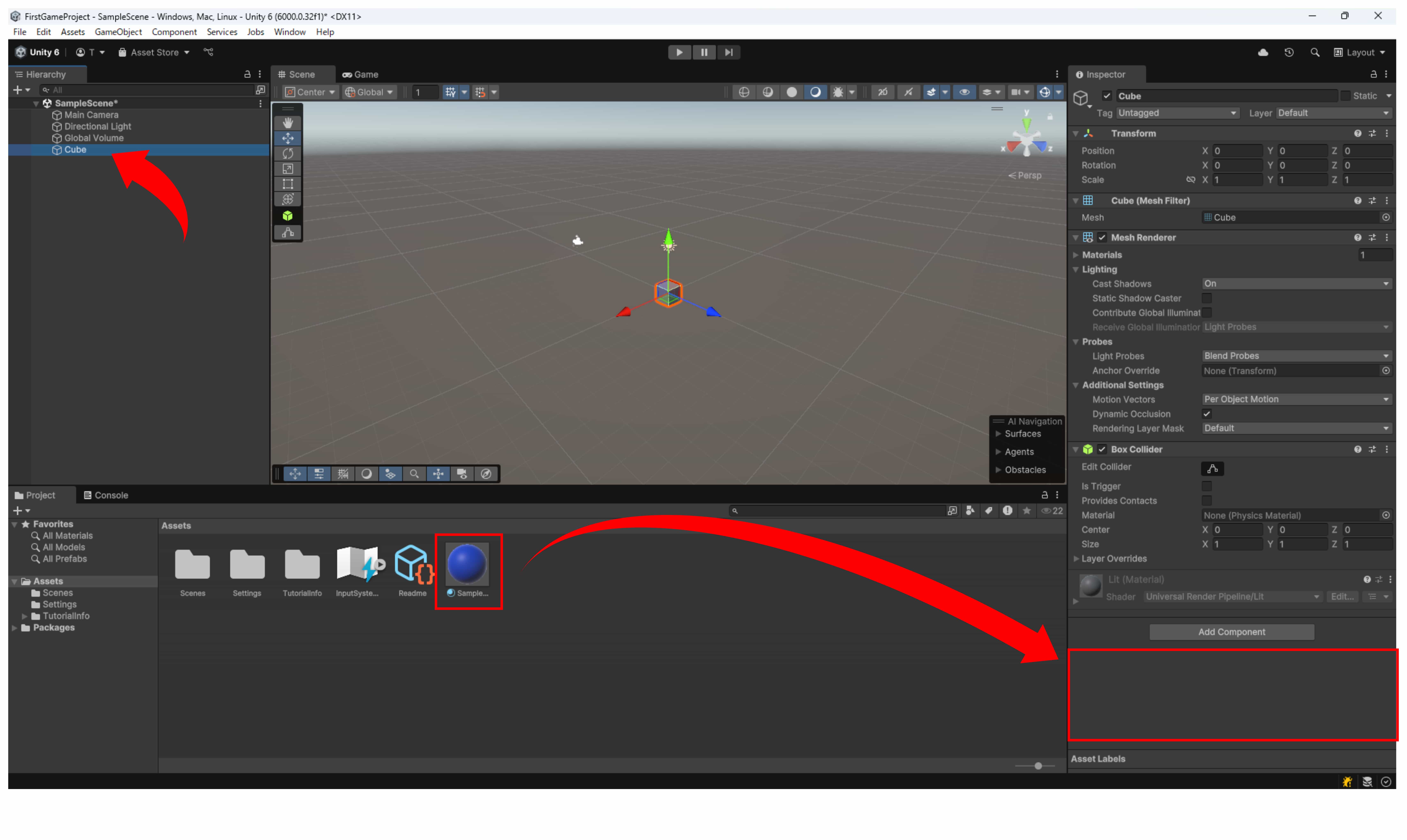
- ProjectビューのSampleMaterialを選択した状態でInspectorビューのBaseMapで色を変更します。
好きな色に設定してください。この資料では画像の色に変更しています。
- HierarchyビューのCubeを選択し、ProjectビューのSampleMaterialをドラックアンドドロップします。
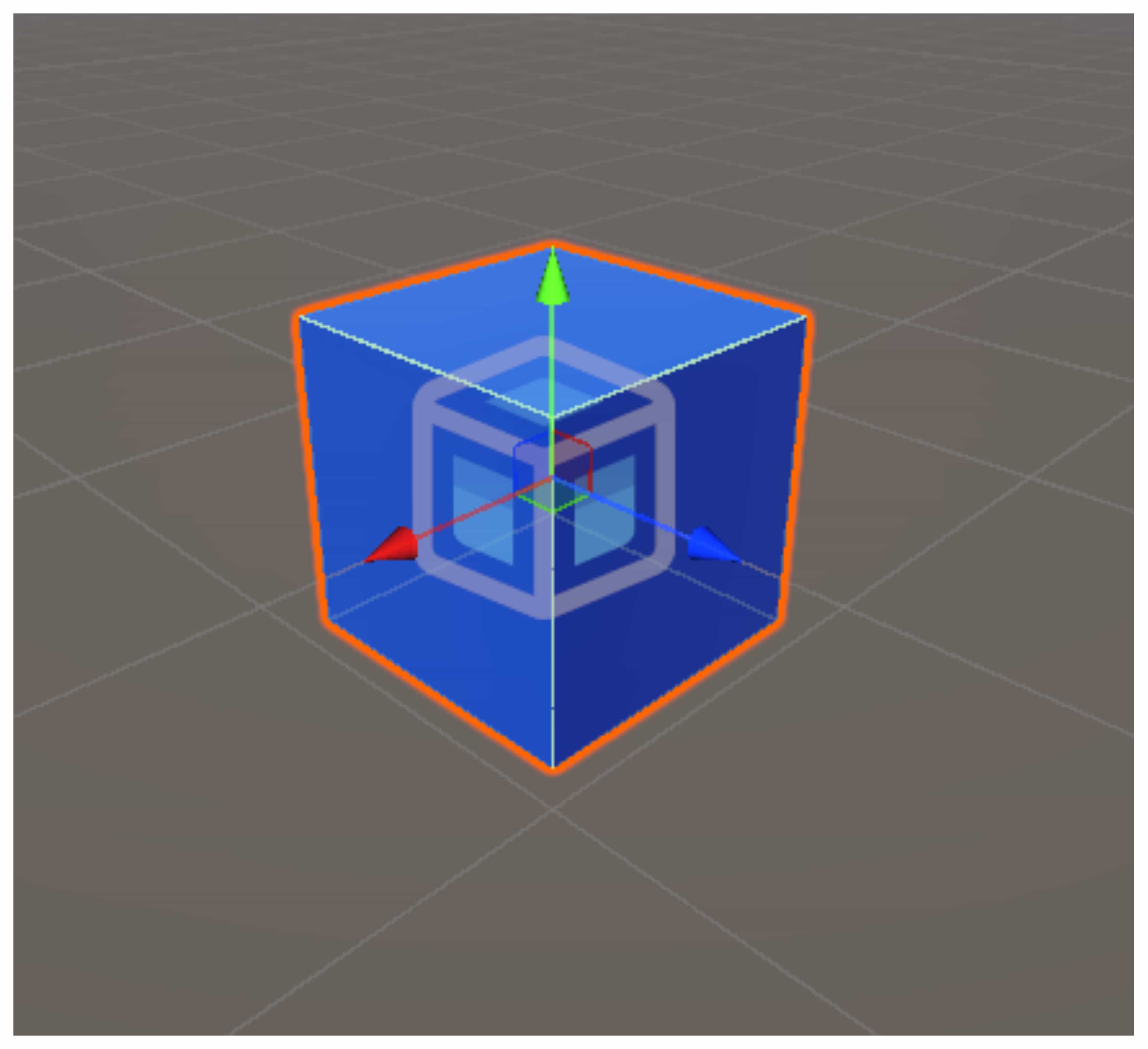
Cubeの色がSampleMaterialで設定した色に変わっています。
コンポーネントの追加
コンポーネントとは
コンポーネントとは、ゲームオブジェクトに新しい機能を追加する仕組みです。
例えば、物理挙動(現実世界に近い動作)を付けるにはRigidbodyというコンポーネントとをゲームオブジェクトに追加します。
ゲームオブジェクトにコンポーネントを追加する
Cubeゲームオブジェクトに物理挙動の機能を追加します。
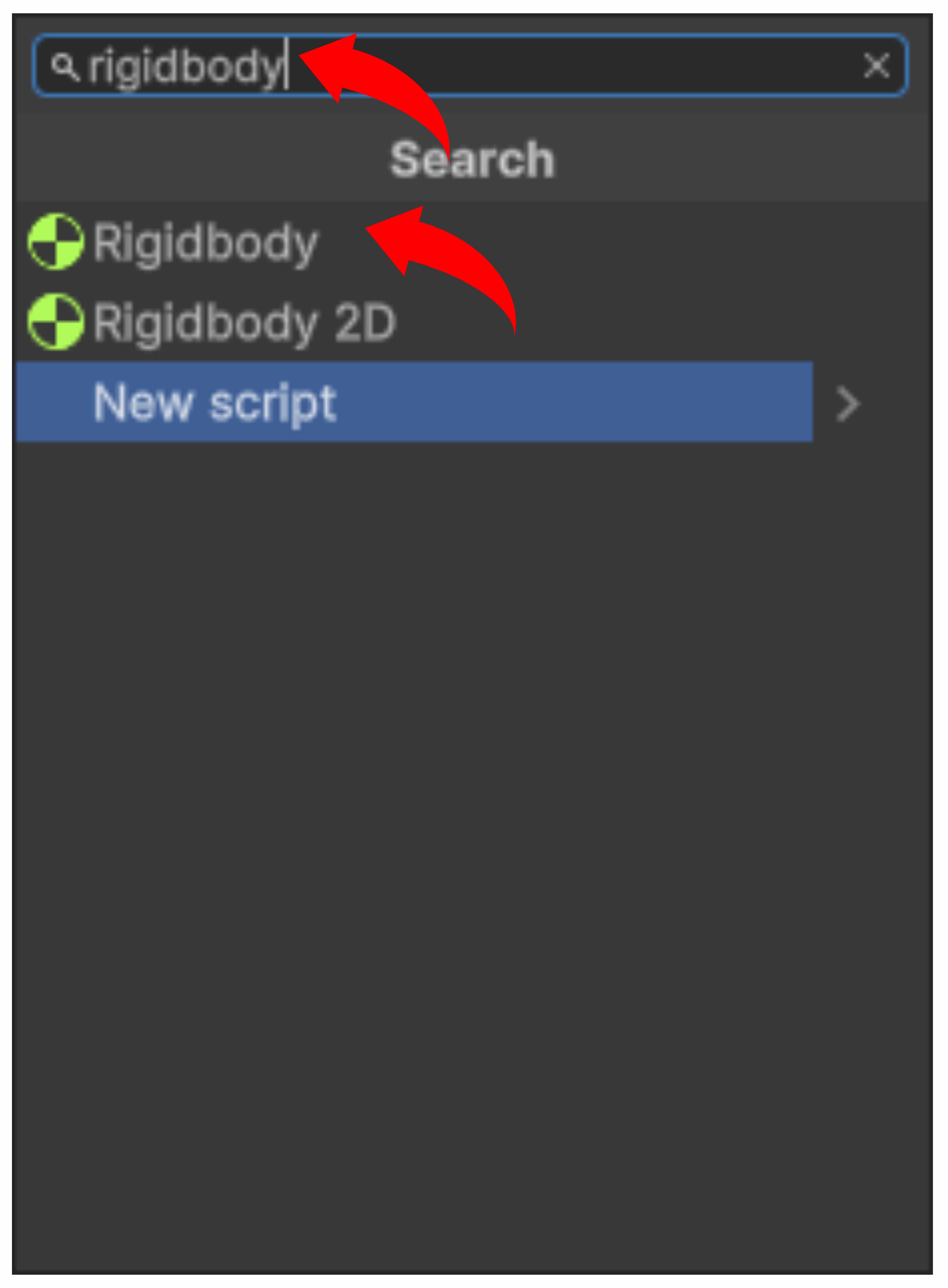
- HierarchyビューでCubeを選択し、InspectorビューのAdd componentを選択します。

- 検索バーに「rigidbody」と入力し表示されたRigidbodyを選択します。
※Rigidobyd2Dではありません。
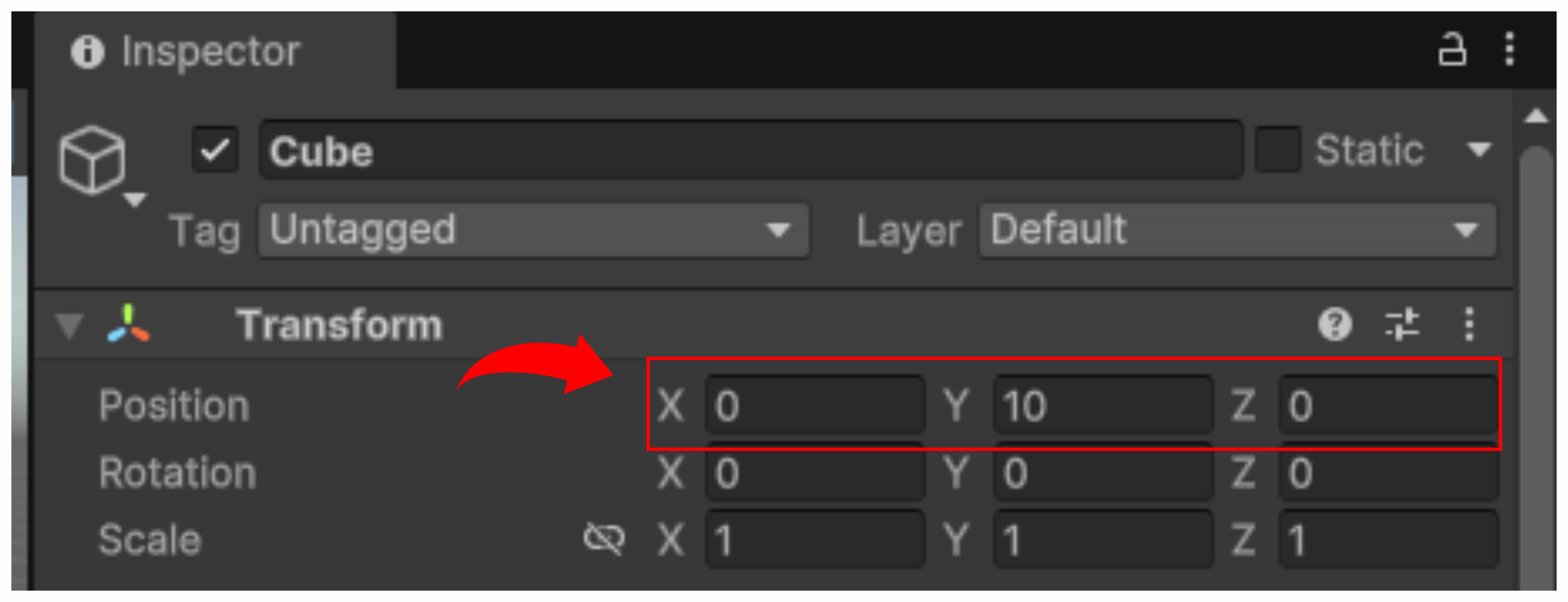
- InspectorビューのTransformのPositionを以下の値に設定します。
Position(x:0,y:10,z:0)
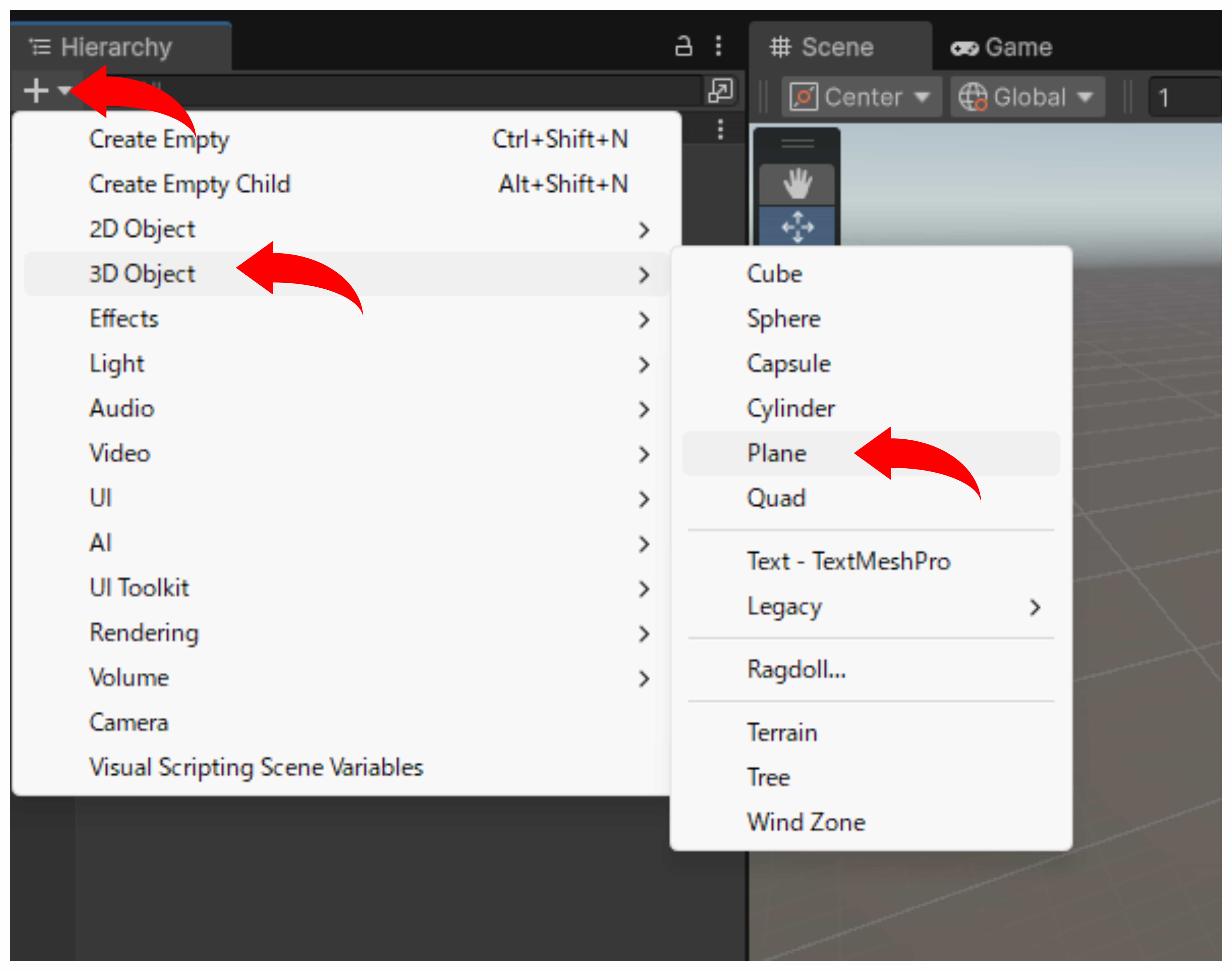
- Hierarchyビューで+を選択し、3D Object → Planeを選択します。
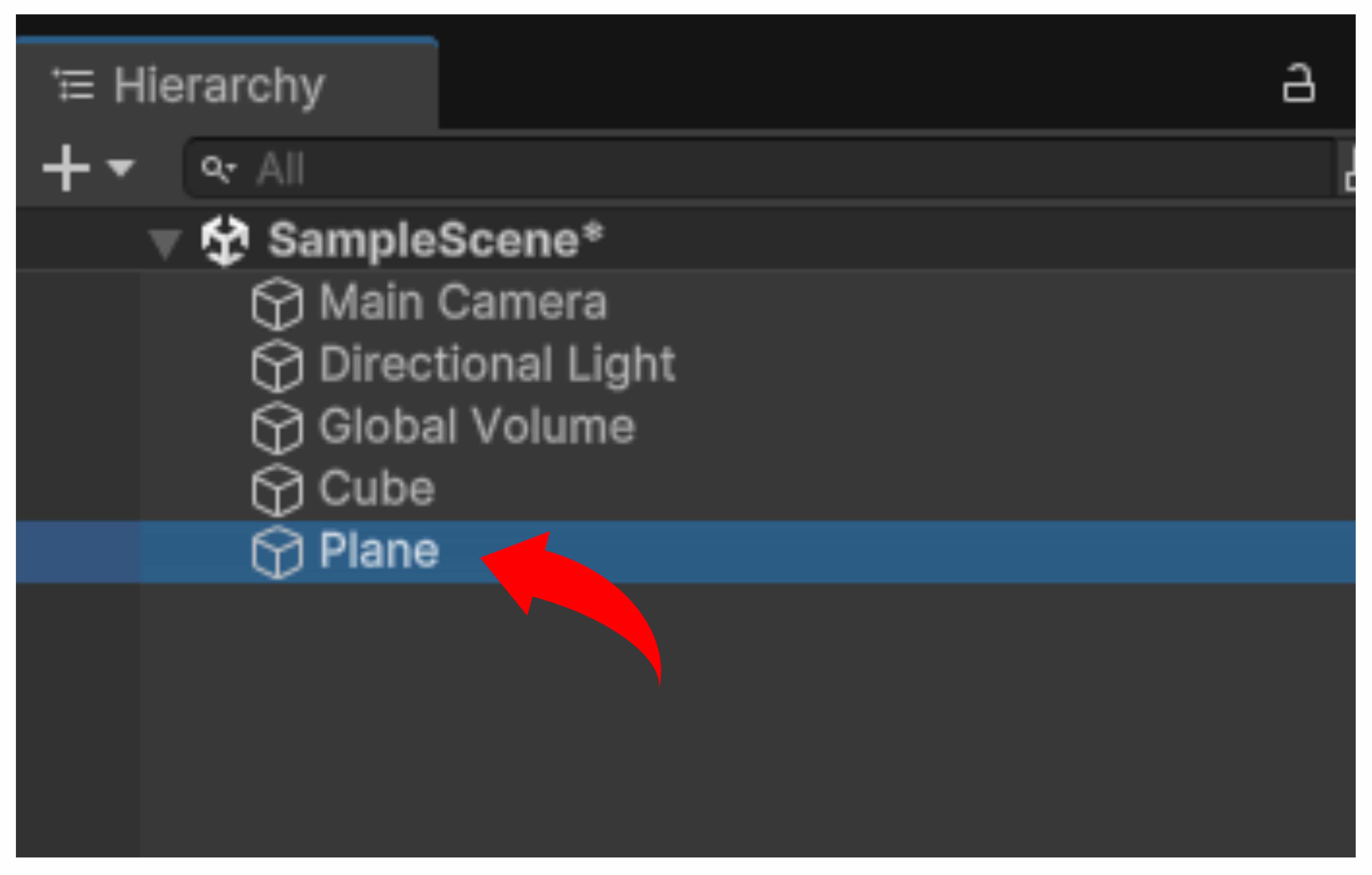
- HierarchyビューでPlaneを選択します。
- InspectorビューのTransformの右上にある「⠇」をクリックし、Resetを選択します。
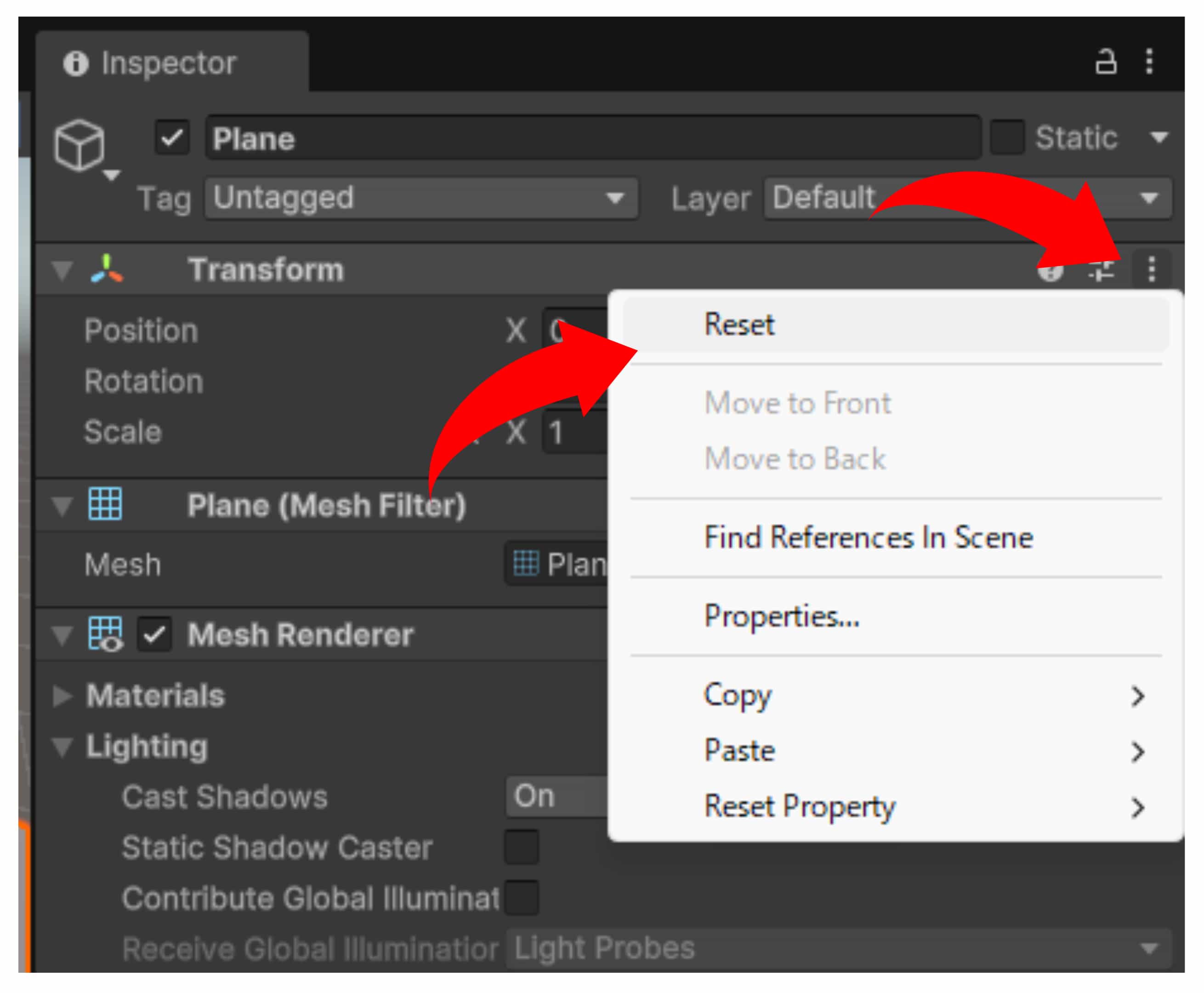
Resetを選択することでTransformのPosition/Rotation/Scaleをすべてx:0,y:0,z:0に設定できます。
座標の管理はTransform(トランスフォーム)コンポーネントが行っています。Position(ポジション)が座標、Rotation(ローテーション)が回転、Scale(スケール)がサイズを管理します。
ゲームの実行(ゲームのテストプレイ)
ゲームを実行してCubeの挙動を確認しましょう。
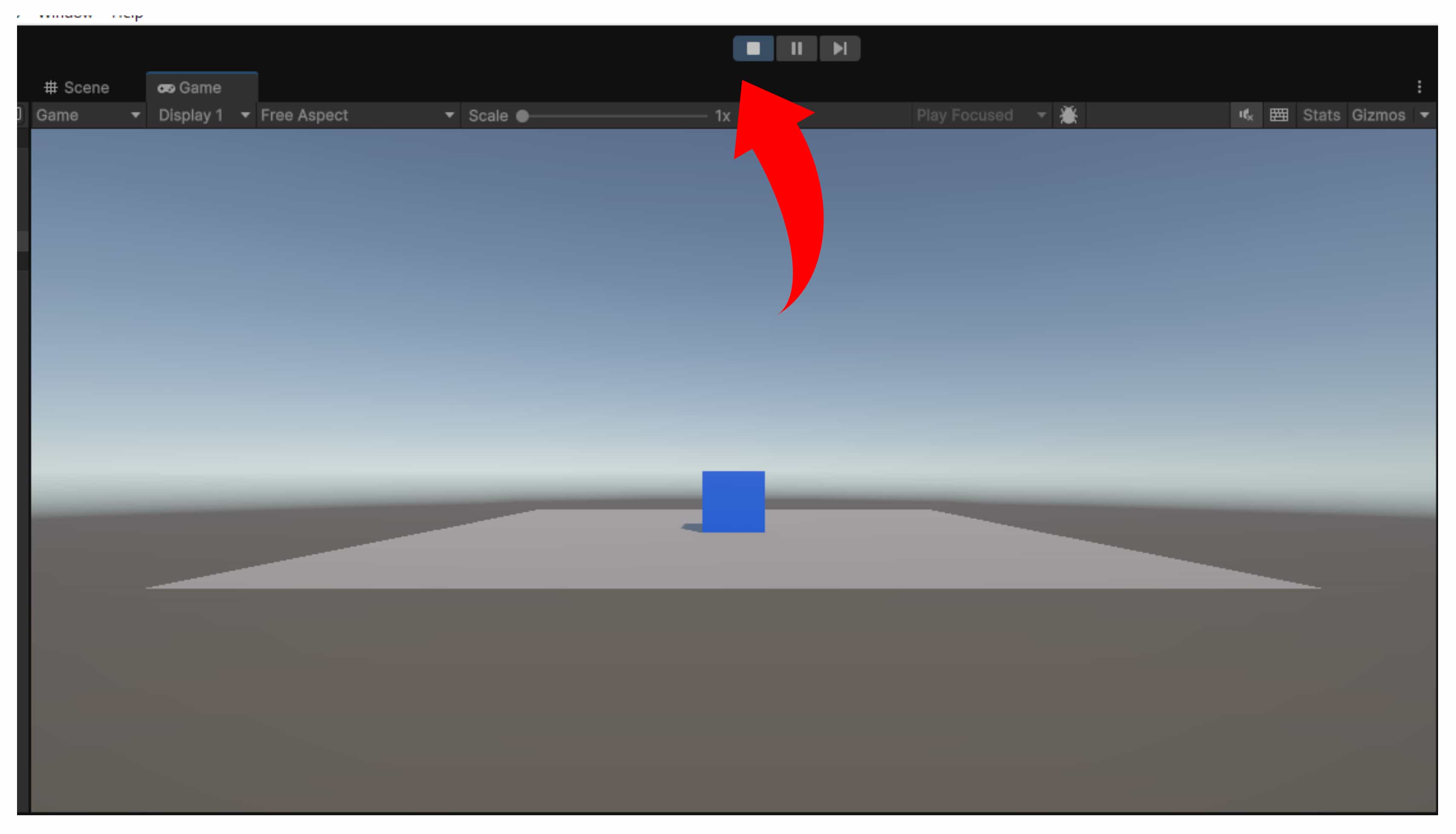
- 再生ボタンをクリックし、ゲームを実行します。
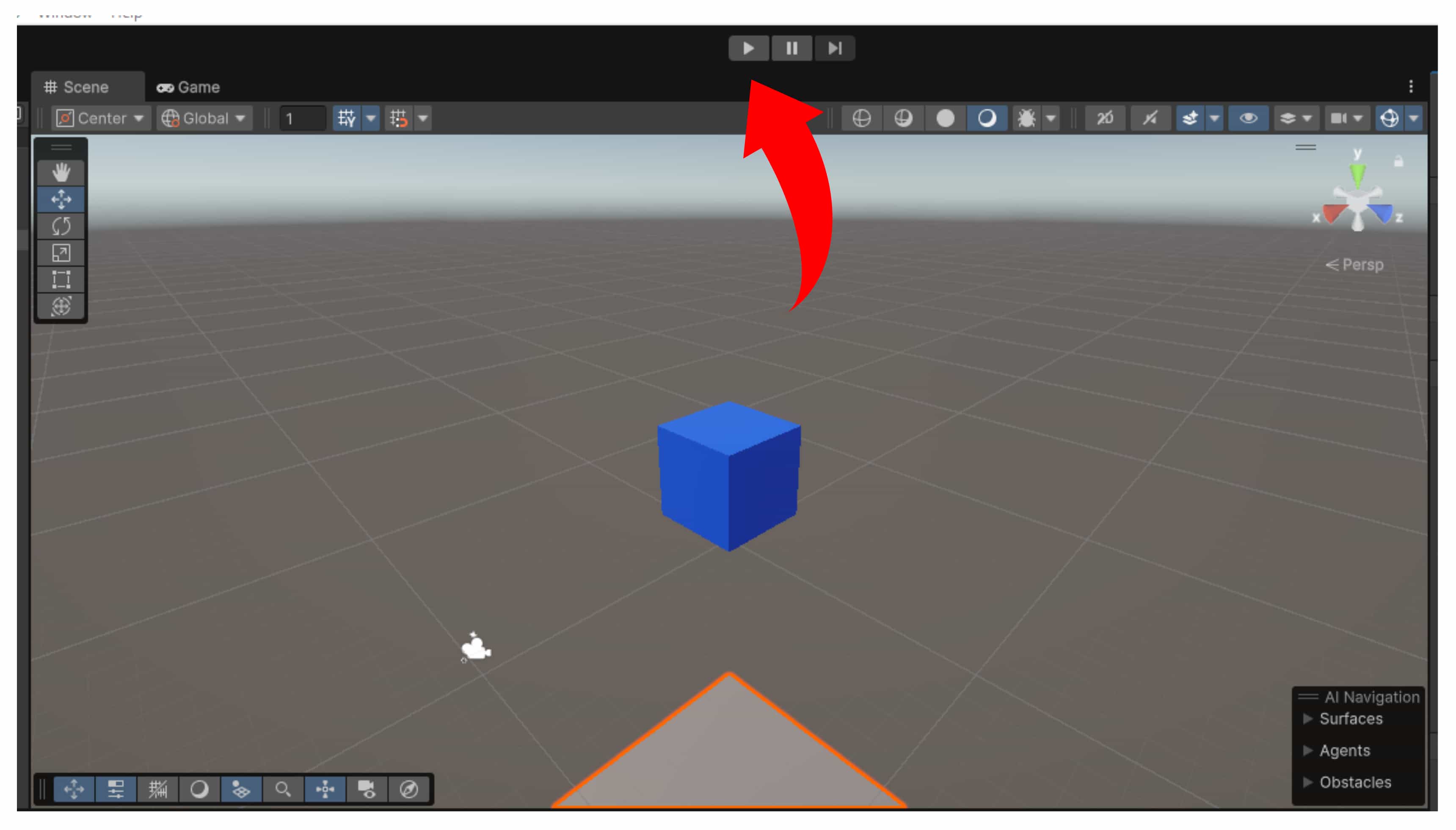
- 挙動が確認できたら停止ボタンをクリックし、ゲームの実行を終了します。
アセットのインポート
アセットとは
アセット(Asset)とは、ゲームやアプリを開発する際に使用する素材やデータのことを指します。
アセットには3Dモデル、テクスチャ、音声、スクリプト、アニメーション、エフェクトなどが含まれます。
Asset Storeとは
Asset Storeとは、アセットをダウンロードできる公式のマーケットプレイスです。Asset Storeでは無料・有料のアセットが多数そろっており、3Dモデルや2Dアセット、サウンド、アニメーションツール・エディタ拡張などが配布されています。
StarterAssetのインポート
Asset StoreからStarterAssetのダウンロードとインポートをします。
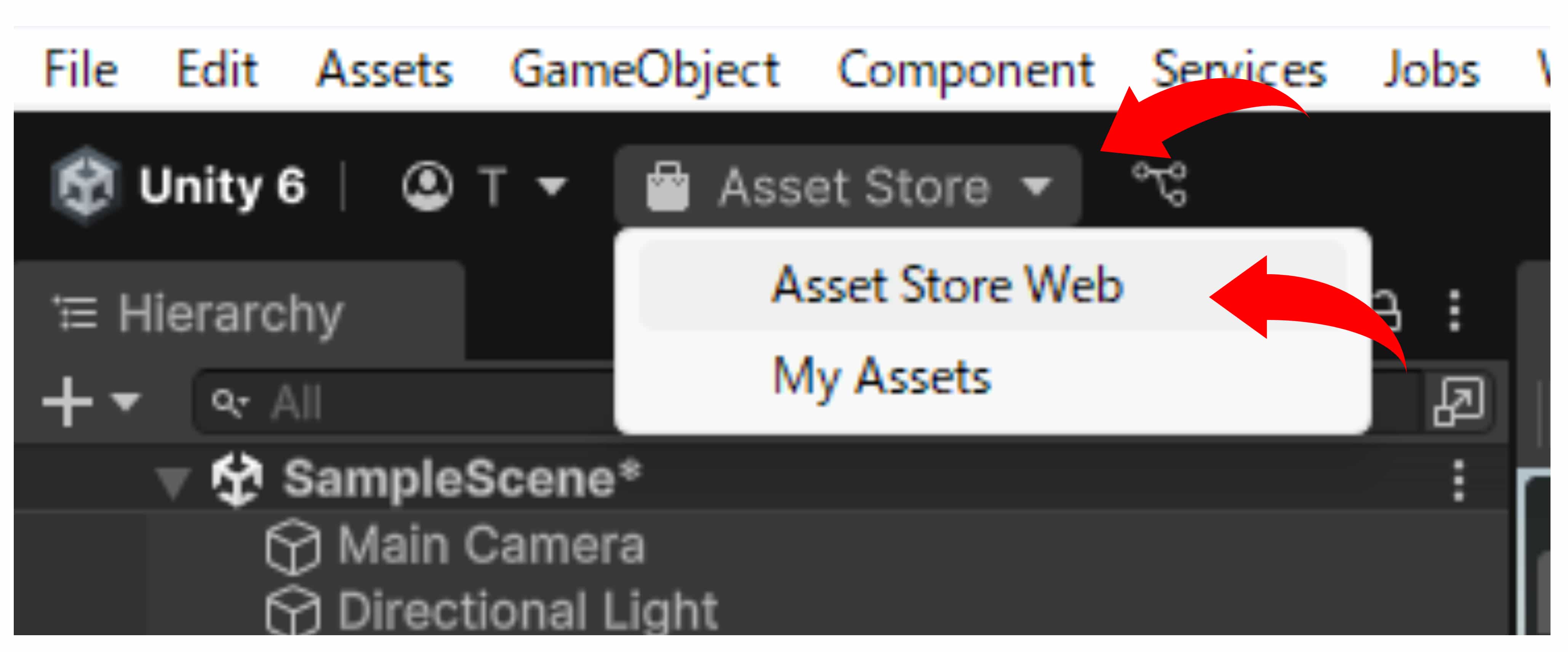
- Asset Store → Asset Store Webを選択します。
WebブラウザでAsset Storeが開きます。
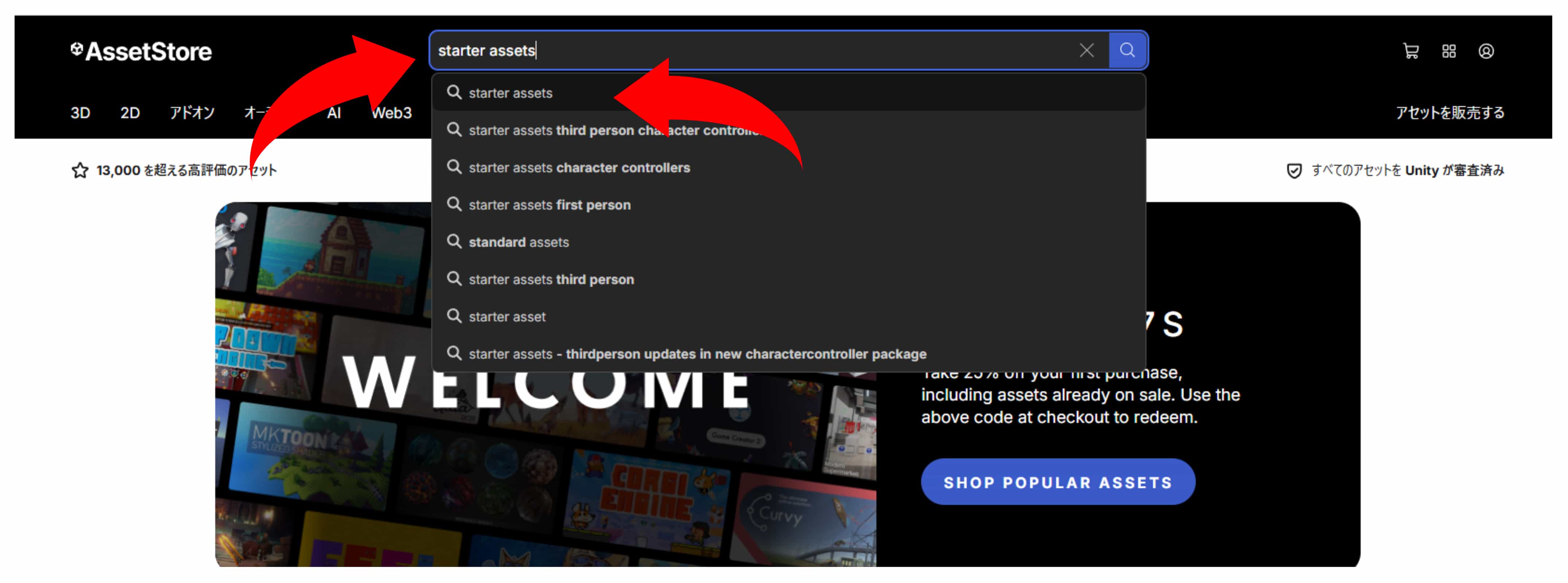
- 検索バーで「starter assets」と入力し検索します。
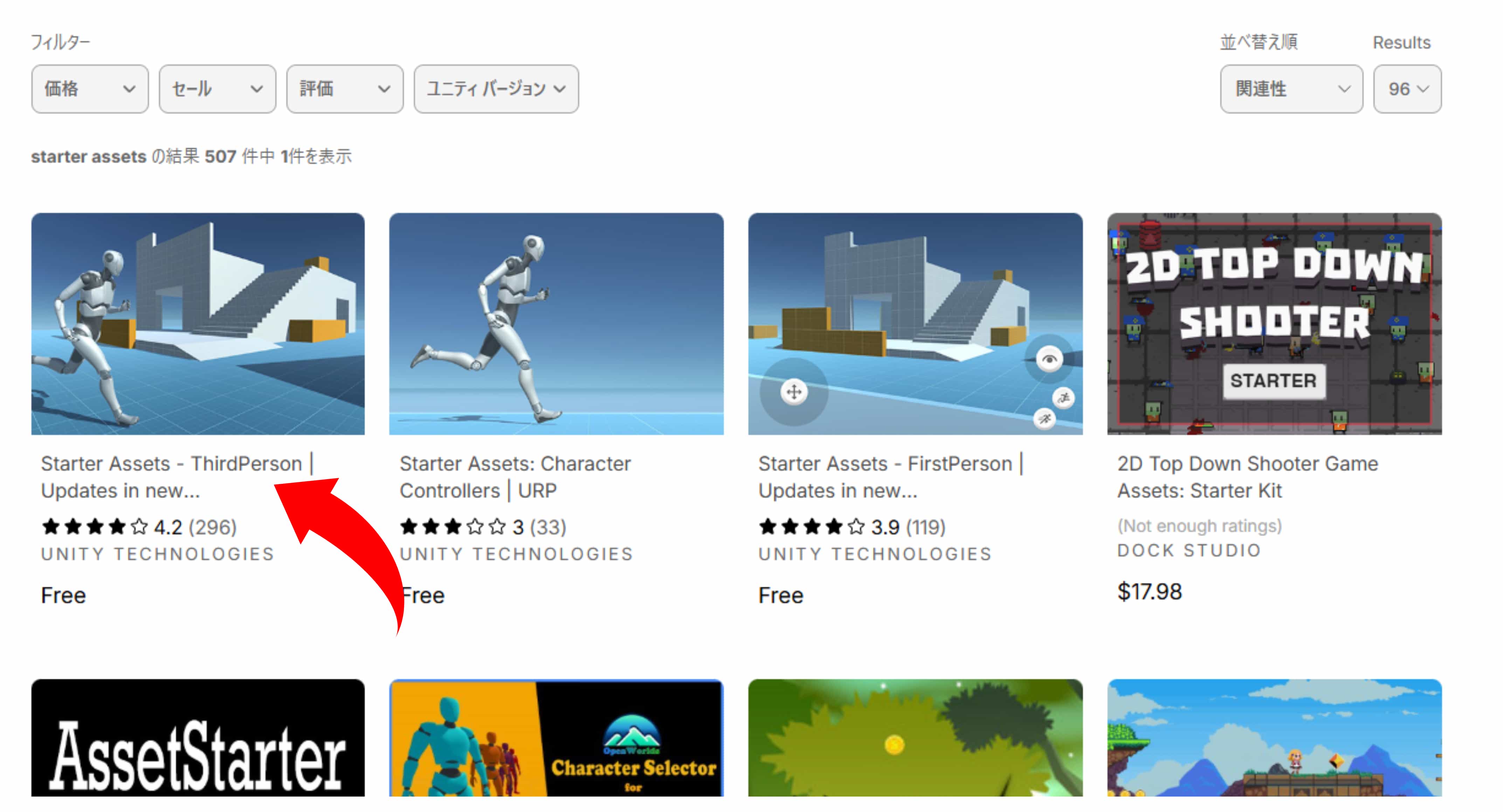
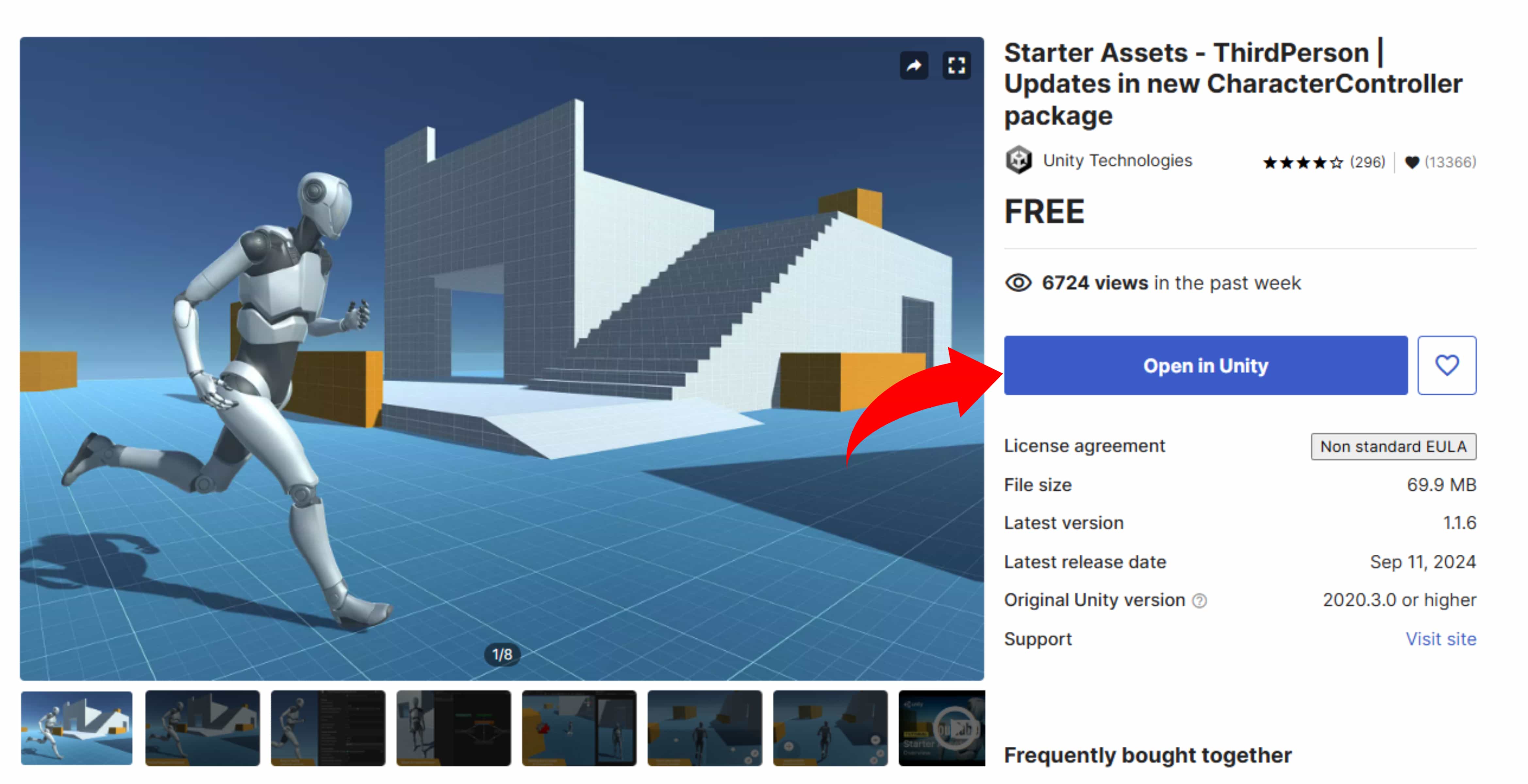
- 一覧のStarter Assets – ThirdPerson | Updates in new CharacterController packageをクリックします。
- Add to My Assetsをクリックします。(資料ではすでにダウンロードしているためOpen in Unityと表示されていますが、同じ場所にAdd to My Assetsボタンがあります。)
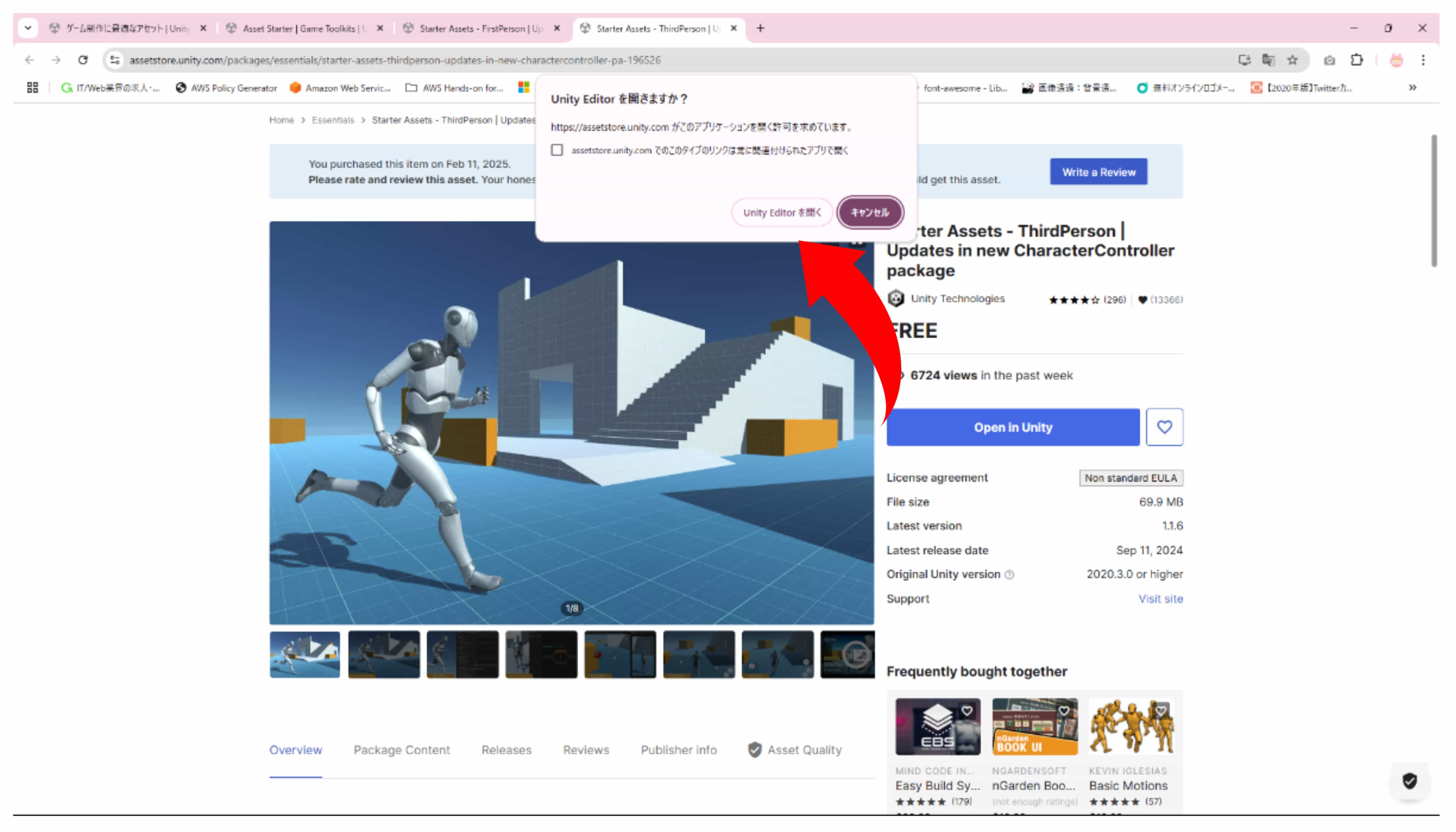
- UnityEditorを開きますか?というモーダルのUnity Editor を開くを選択してください。
- UnityEditorのPackage Managerというウィンドが開きます。
- Downloadボタンをクリックします。(資料ではすでにダウンロードしているためDownloadボタンが表示されていませんが、同じ場所にボタンがあります。)
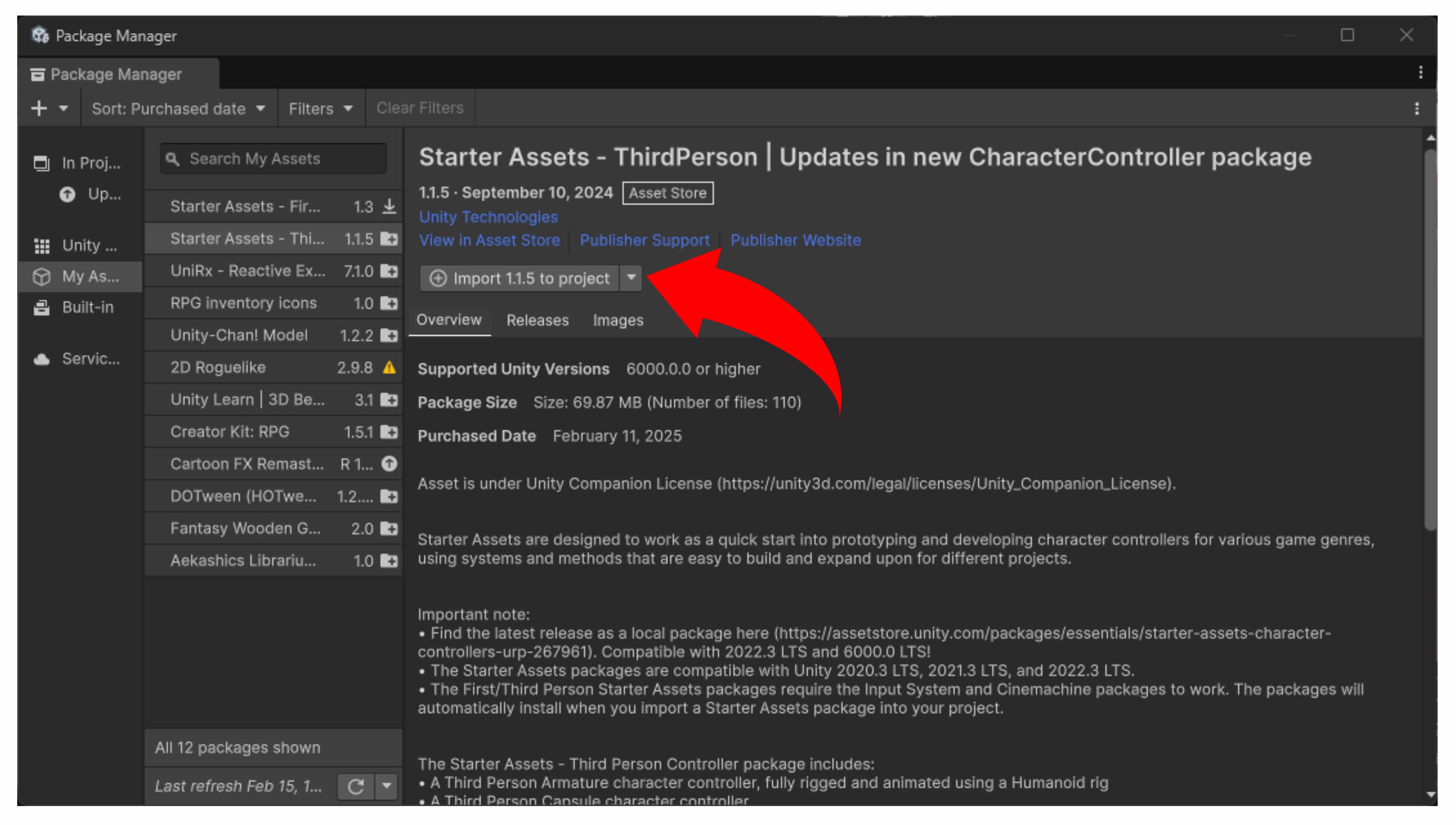
- Import 1.1.5 to projectを選択します。
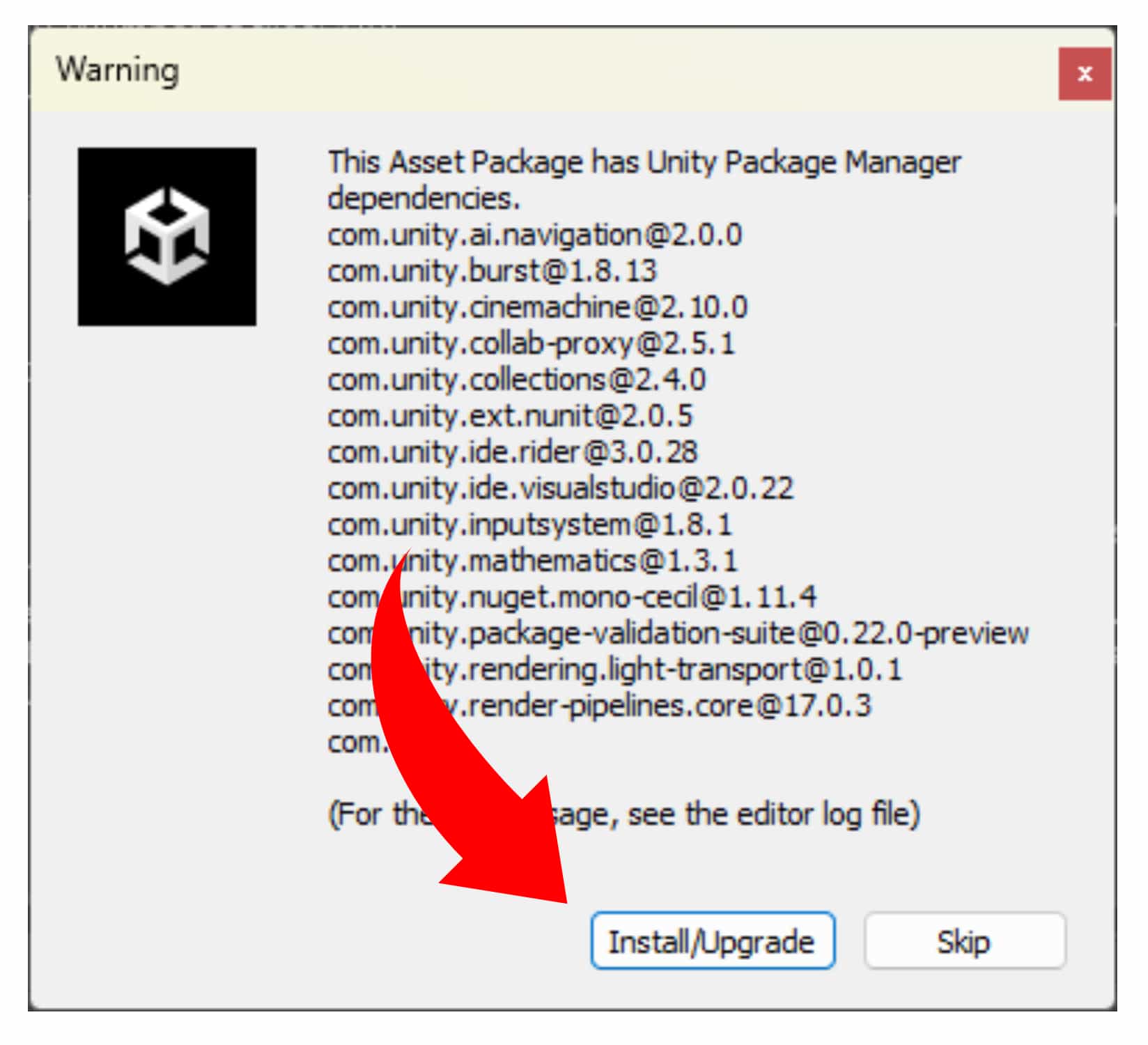
- Warningウィンドが表示された場合Install/Upgradeを選択します。
- Import Unity Packageというウィンドが開きます。Importボタンをクリックします。(このタイミングで不必要なアセットがある場合チェックを外します。今回は全てインポートします。)
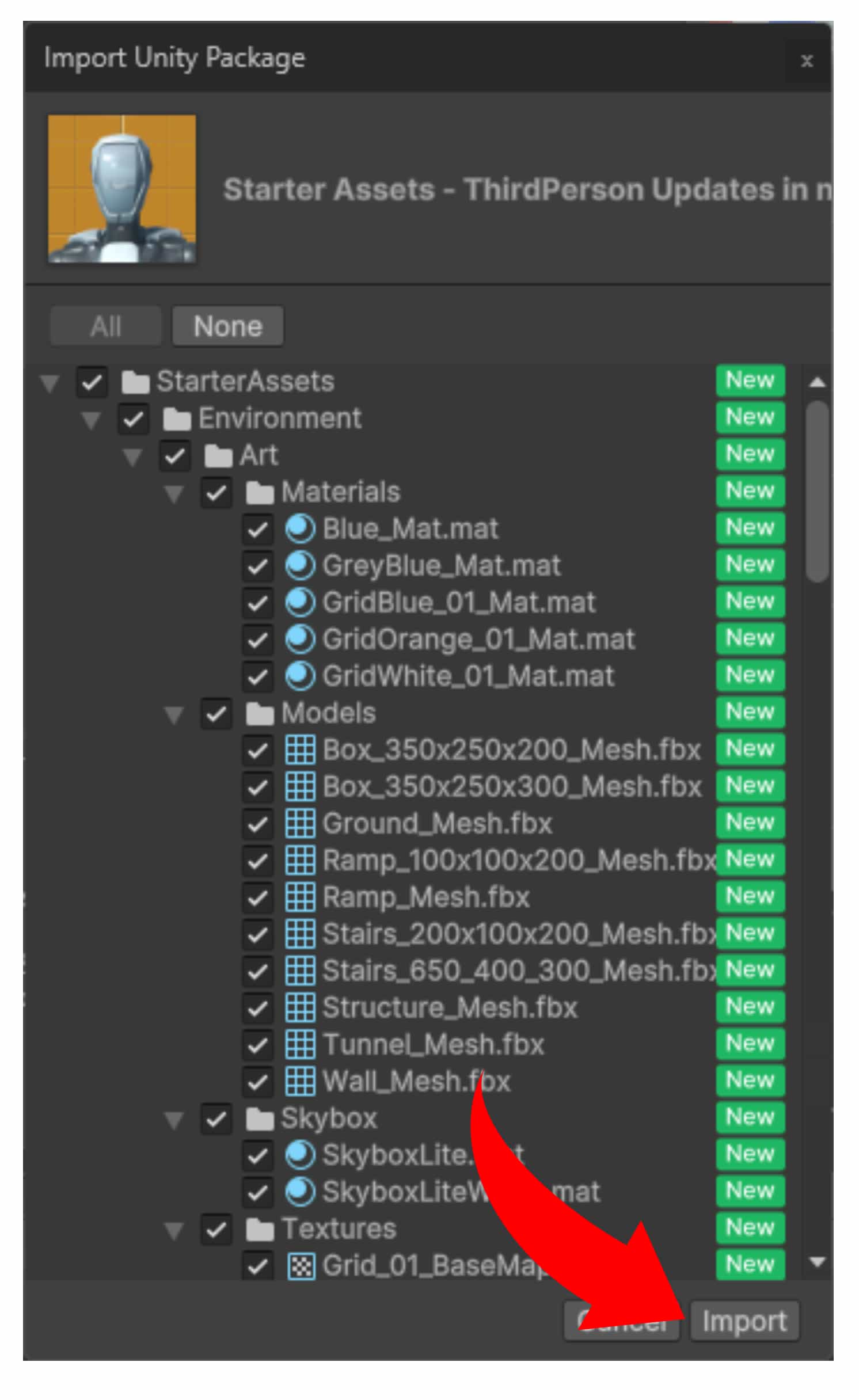
インポートが終わった後にPackage Mangerが開いている場合Package Managerウィンドを閉じてください。
StarterAssetのPlayGroundを遊んでみる
インポートしたStarterAssetに付属しているPlaygourndシーンをプレイしてみます。
- ProjectビューのStarterAssets → ThirdPersonContrller → ScenesフォルダーにあるPlaygourndを開きます。(ダブルクリック)
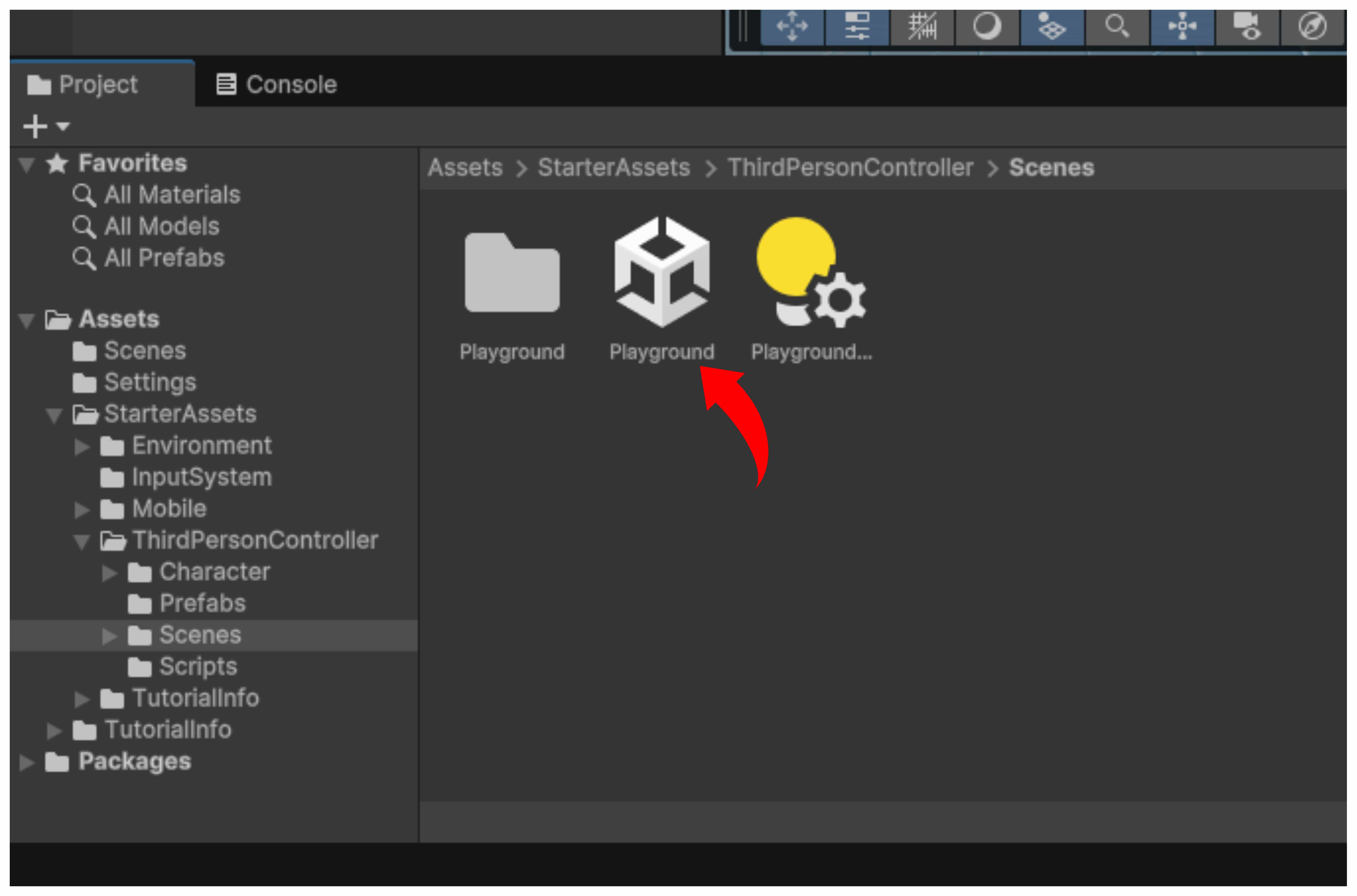
- ゲームを実行して遊んでみましょう。一通り遊び終わったら実行を停止します。
※ゲーム実行中にShiftを押しながら移動すると走るようになる
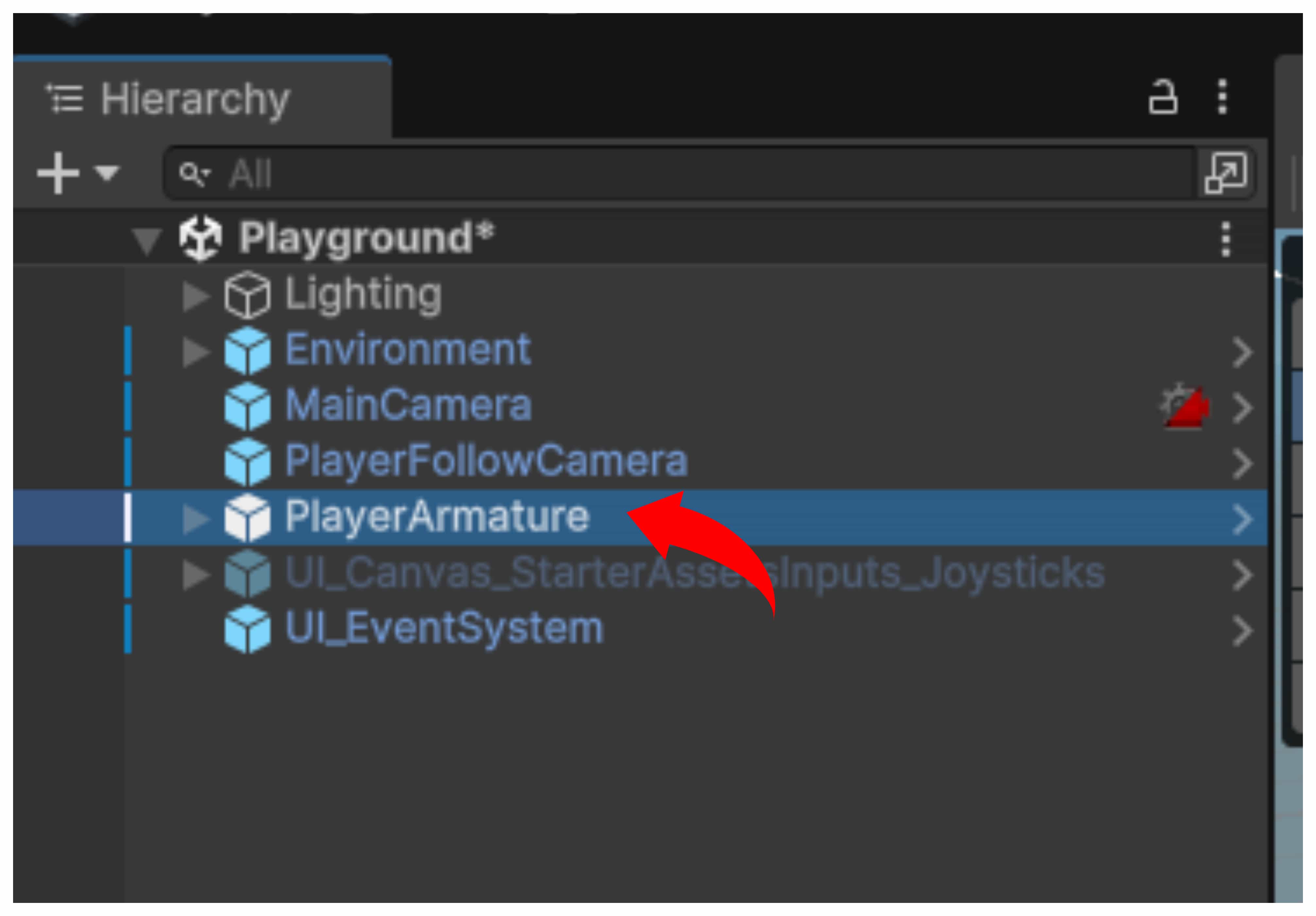
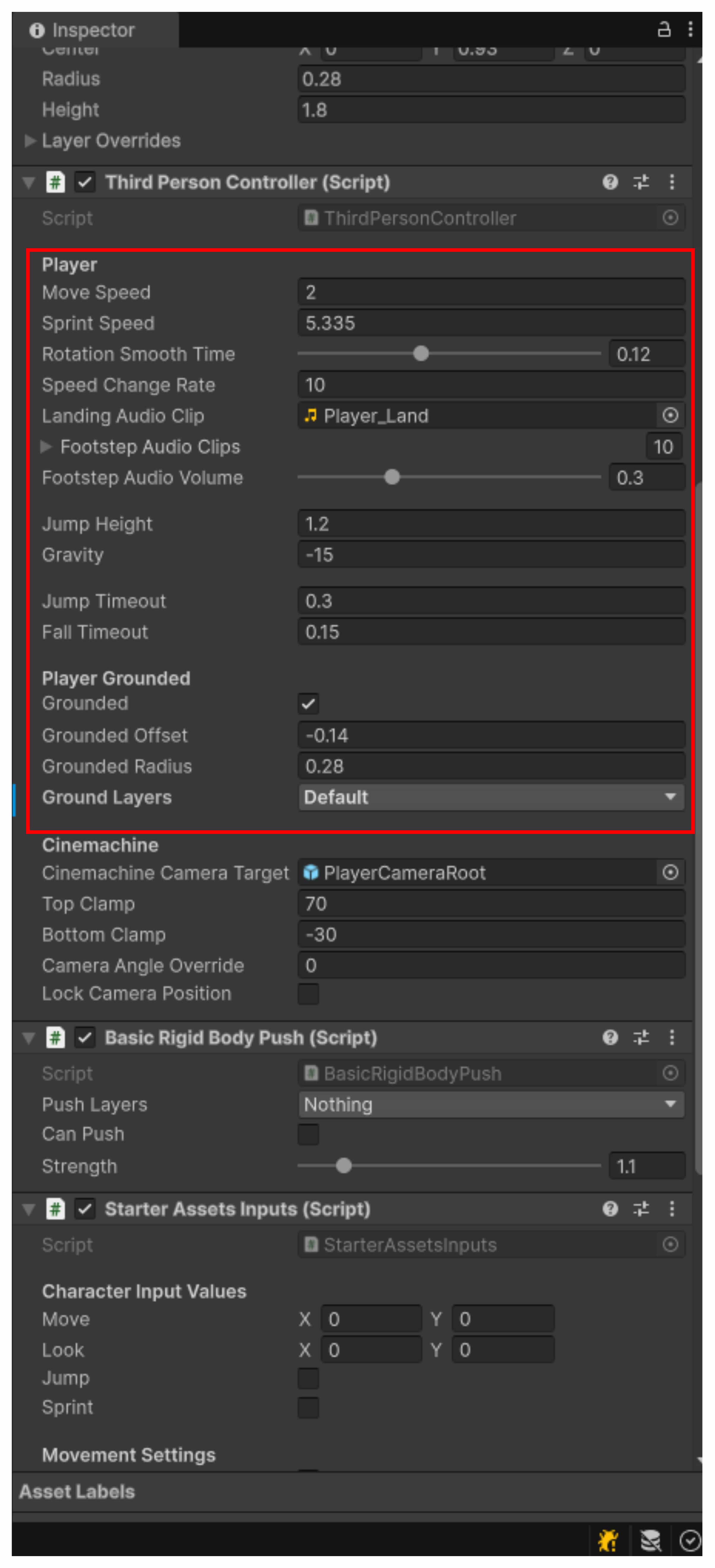
プレイヤーの移動速度などのパラメータはHierarchyビューのPlayaerArmatureを選択し、InspectorビューのThird Person Controller(Script)のMoveSpeedなどで変更できます。値をいろいろ変更してPlayerの挙動を確認してみましょう。
ランゲームの作成
ゲームのルール
プレイヤーが走りながらコインを全て集め、ゴールを目指すゲームを作成します。
パッケージにインポート
事前に作成したパッケージを以下のURLからダウンロードしてください。
このパッケージにはゲーム作成に必要なオブジェクトなどがまとめてあります。必要なオブジェクトを並べることで簡単なランゲームをスクリプトの新規作成なしで作成できます。
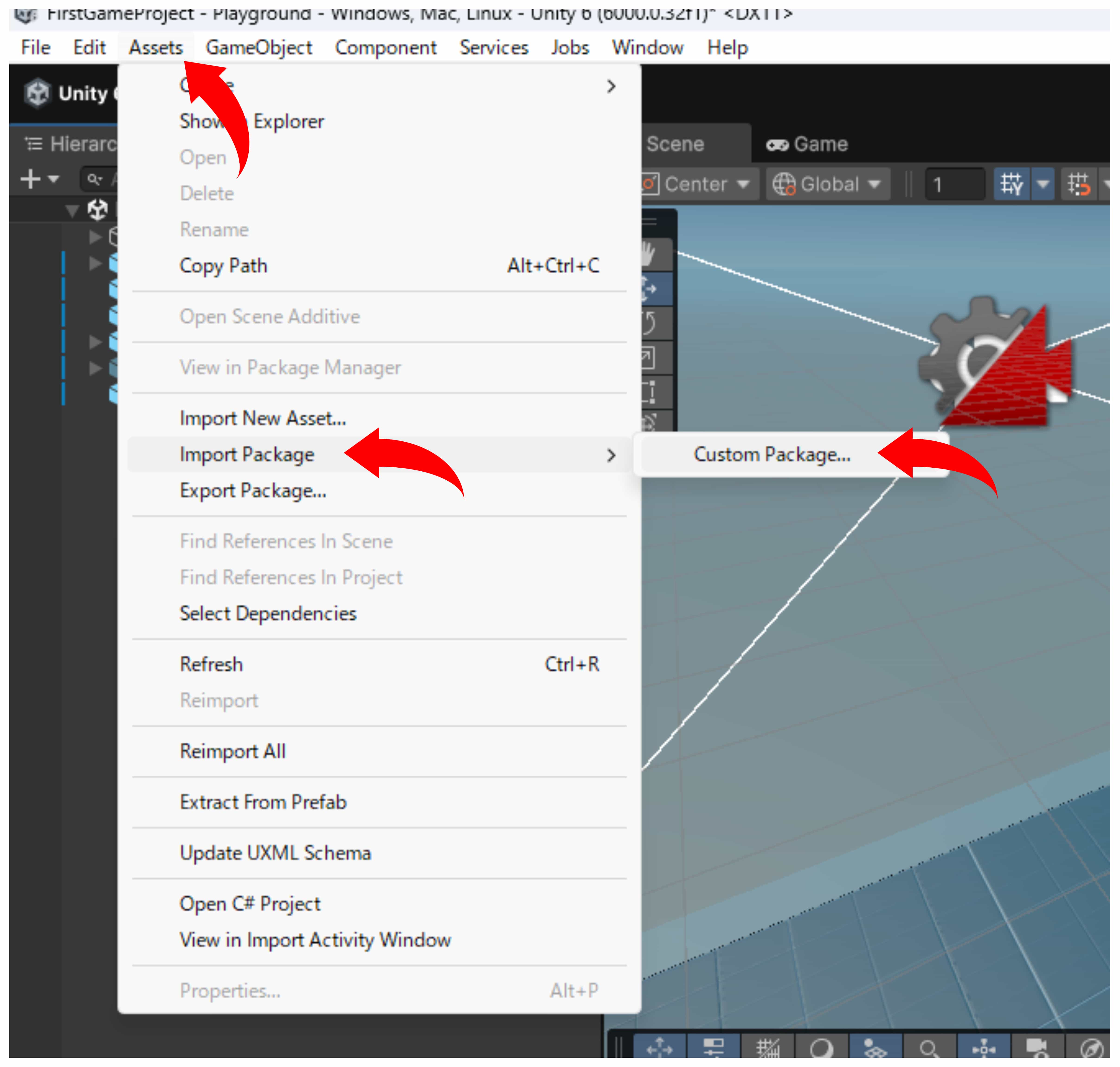
- Assets → Import Package → Custom Packageを選択します。
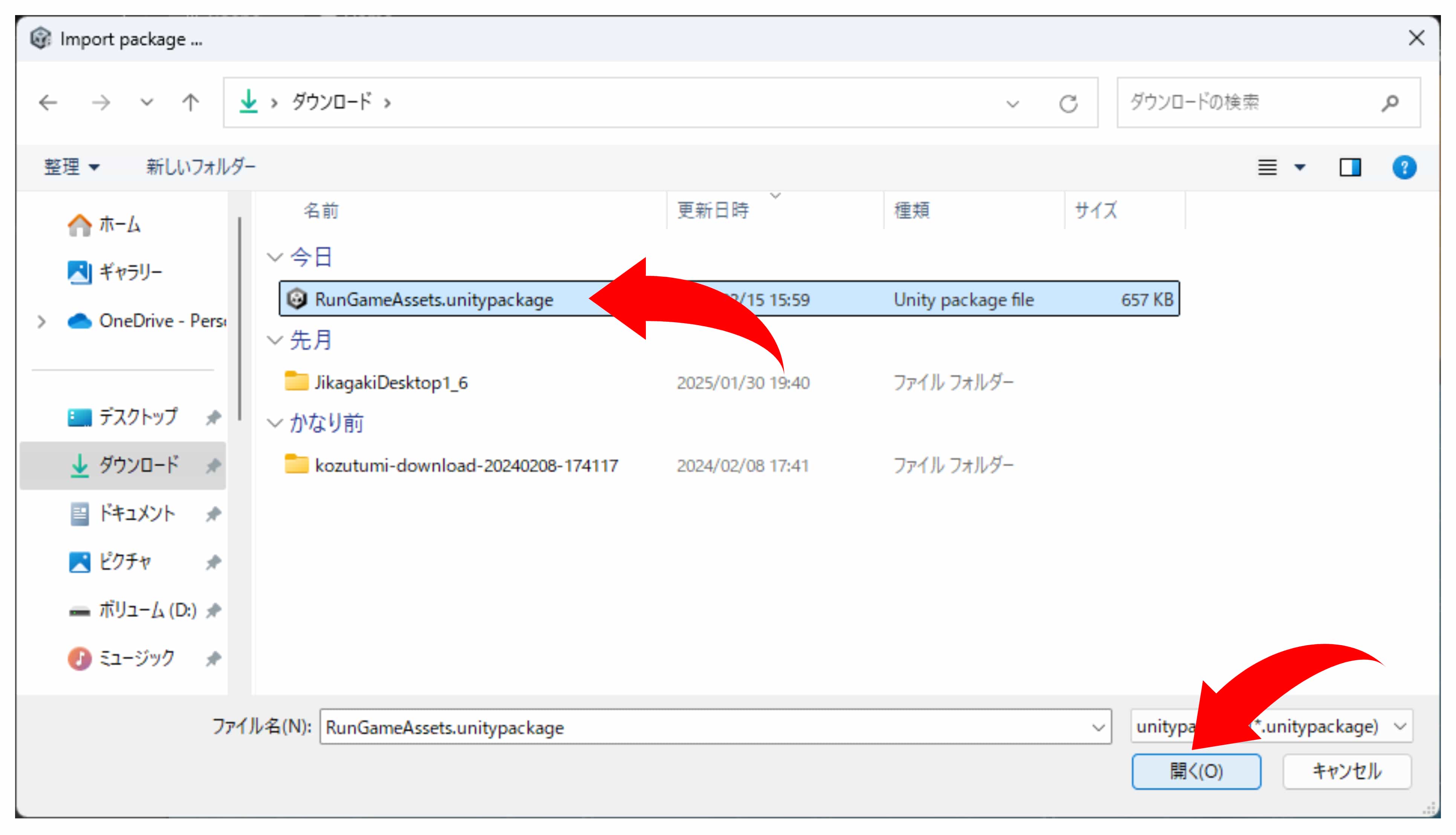
- ダウンロードしたRunGameAssets.unitypackage選択します。
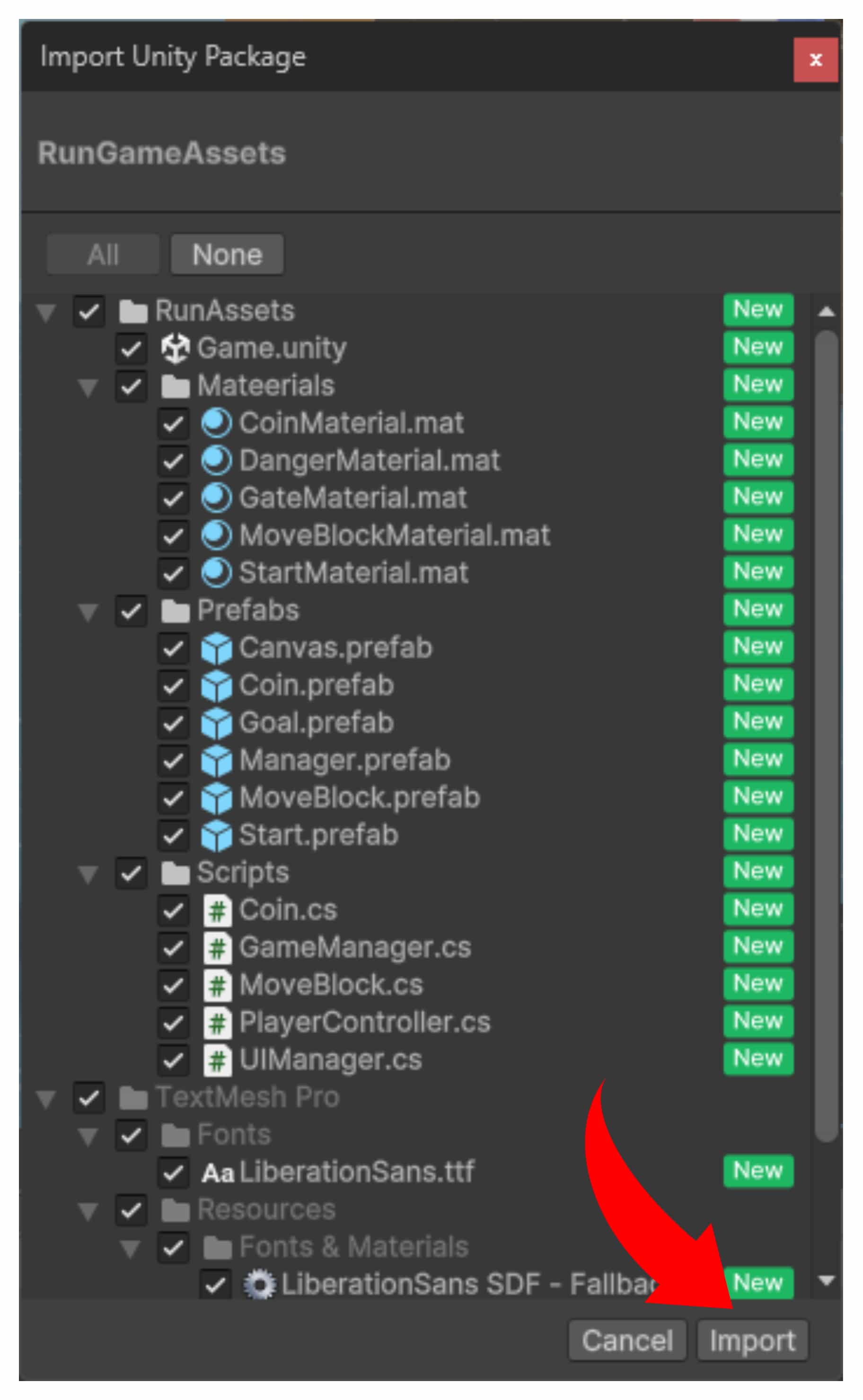
- Import Unity PackageウィンドのImportをクリックします。
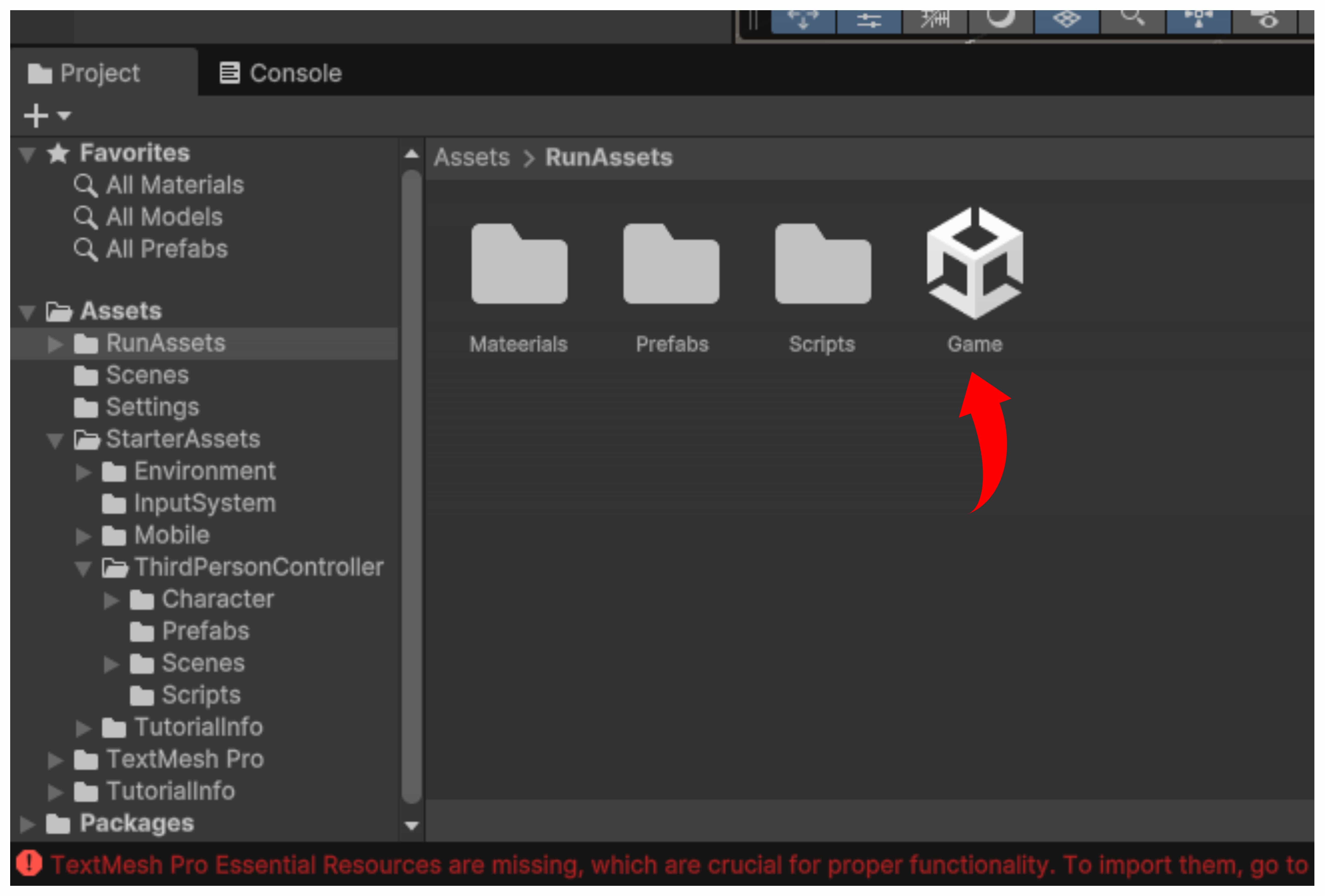
- ProjectビューのRunAssets → Gameを開きます。(ダブルクリック)
このシーンでランゲームを作成します。
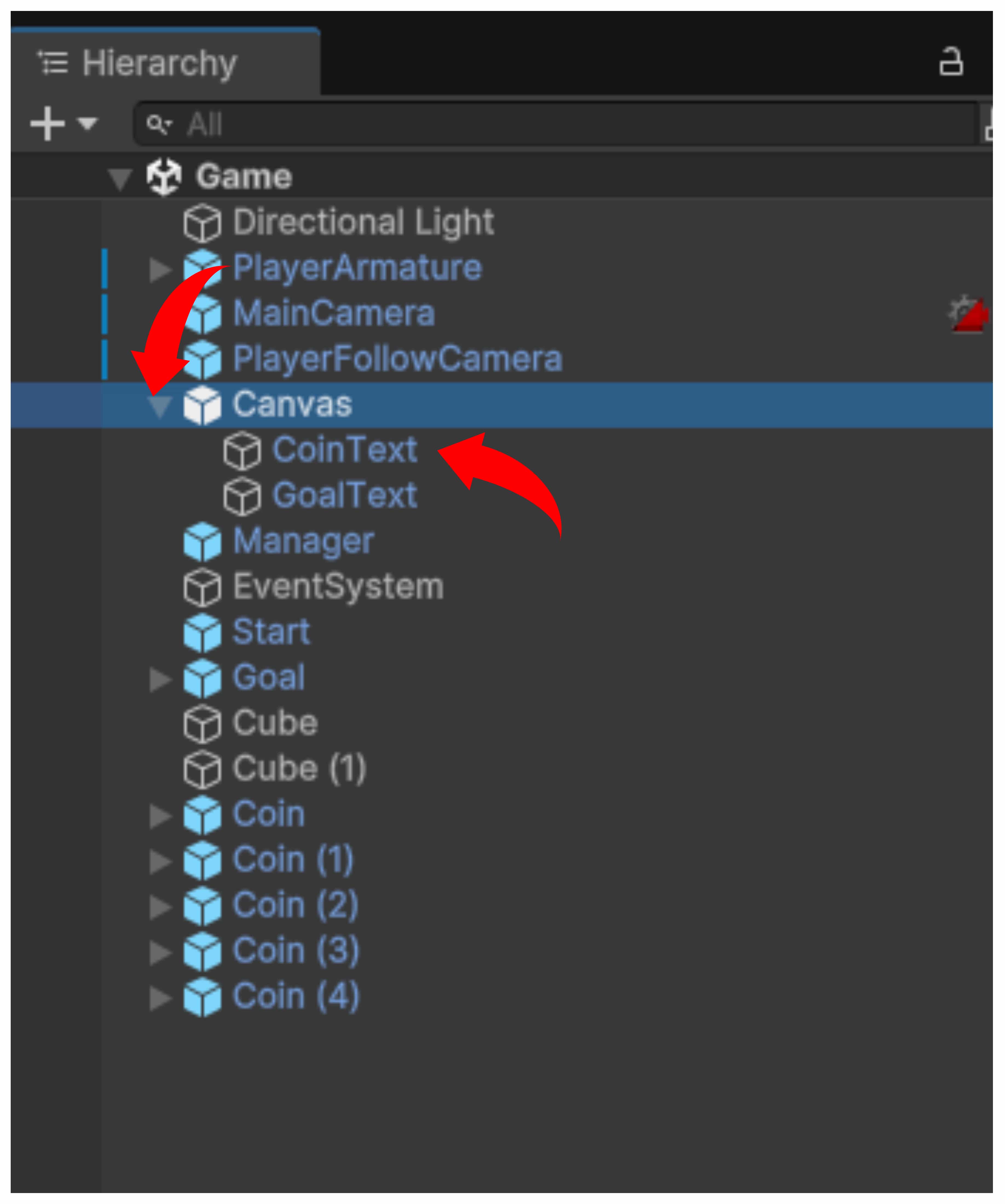
- HierarchyビューのCanvasの▶をクリックし、CoinTextを選択します。
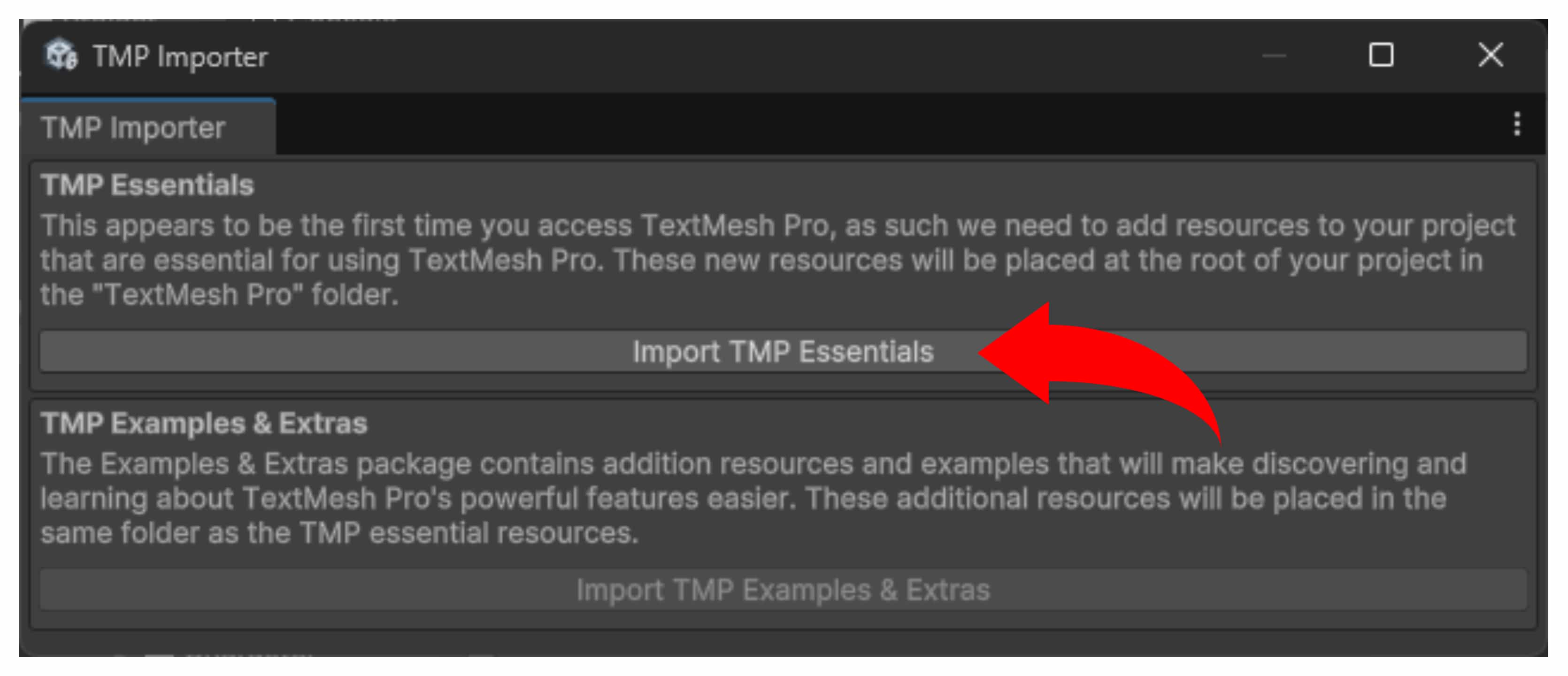
- TMP ImporterというウィンドのImport TMP Essentialsを選択してください。
- ゲームを実行しプレイしてみましょう。
Gameシーンの説明
- Hiearchyビューで削除してはいけないもの
- PlayerArmature
- MainCamera
- PlayerFollowCamera
- Canvas
- Manager
- Start
- Goal
Prefabs
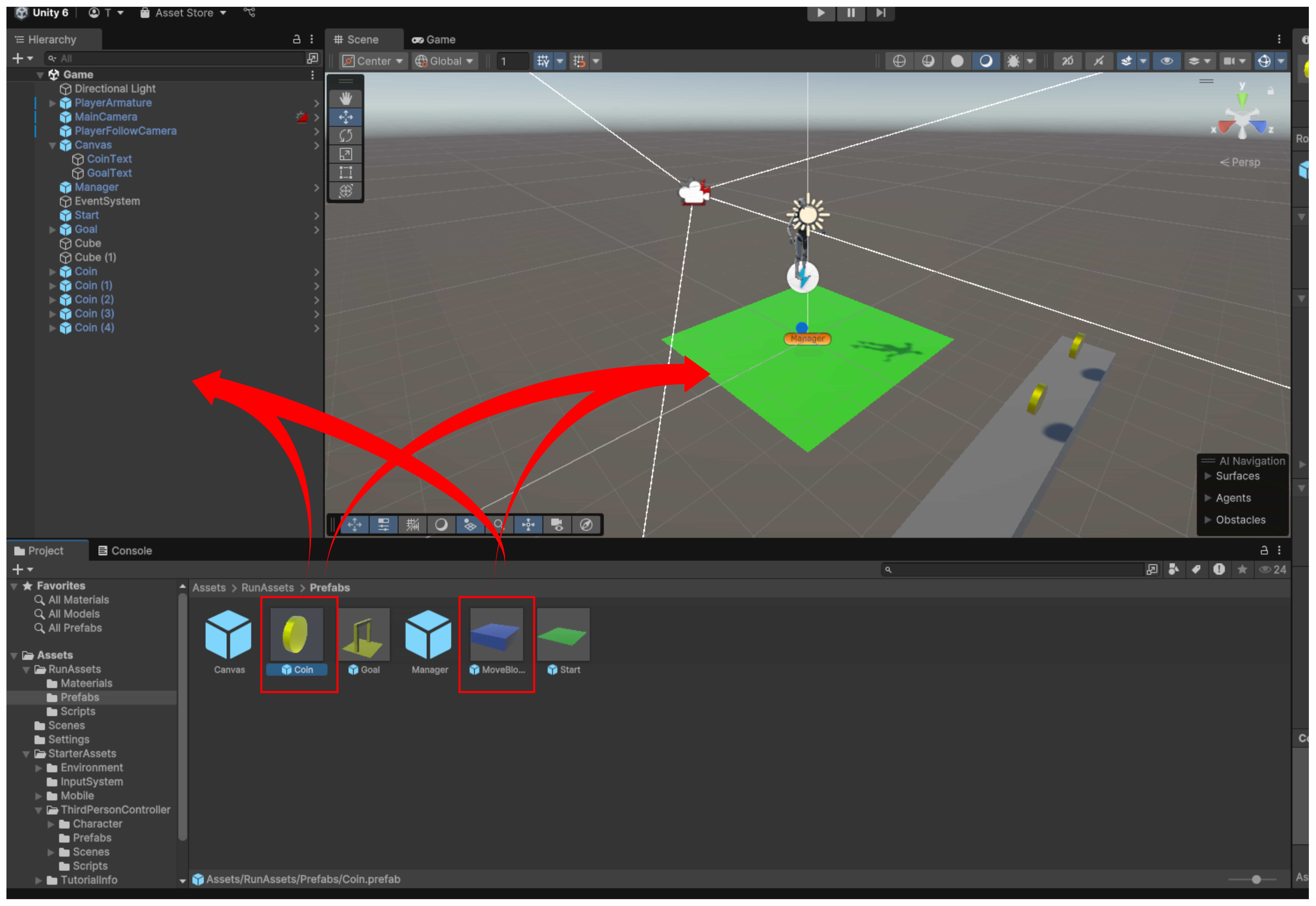
ProjectビューのRunAssets → Prefabsには幾つかの配置できるゲームオブジェクトがあります。
- Coin
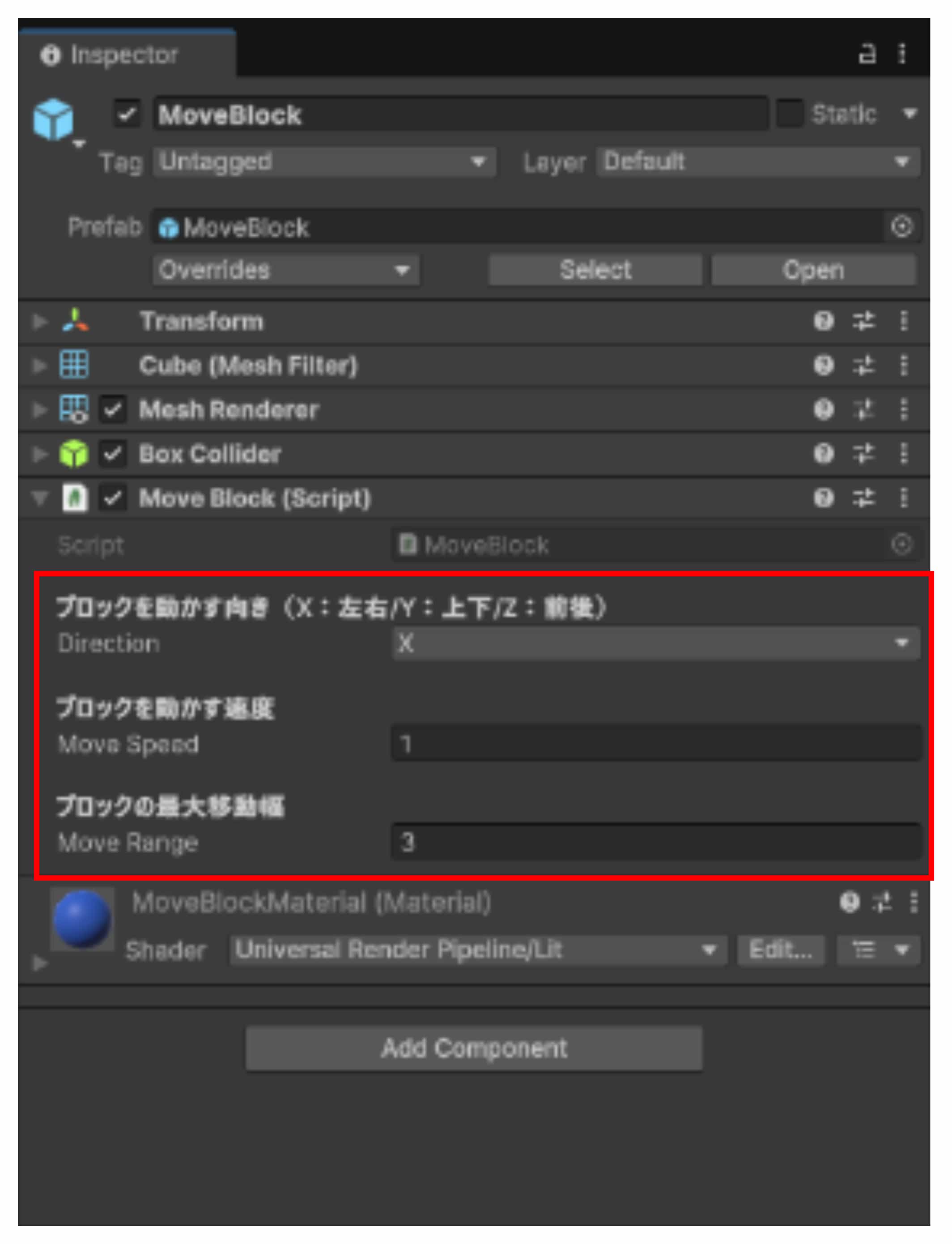
- MoveBlock
上記のゲームオブジェクトを自分の好きな位置に配置することができます。
ProjectビューのCoinまたはMoveBlockをSceneビューまたはHierarchyビューにドラックアンドドロップすることで配置することができます。
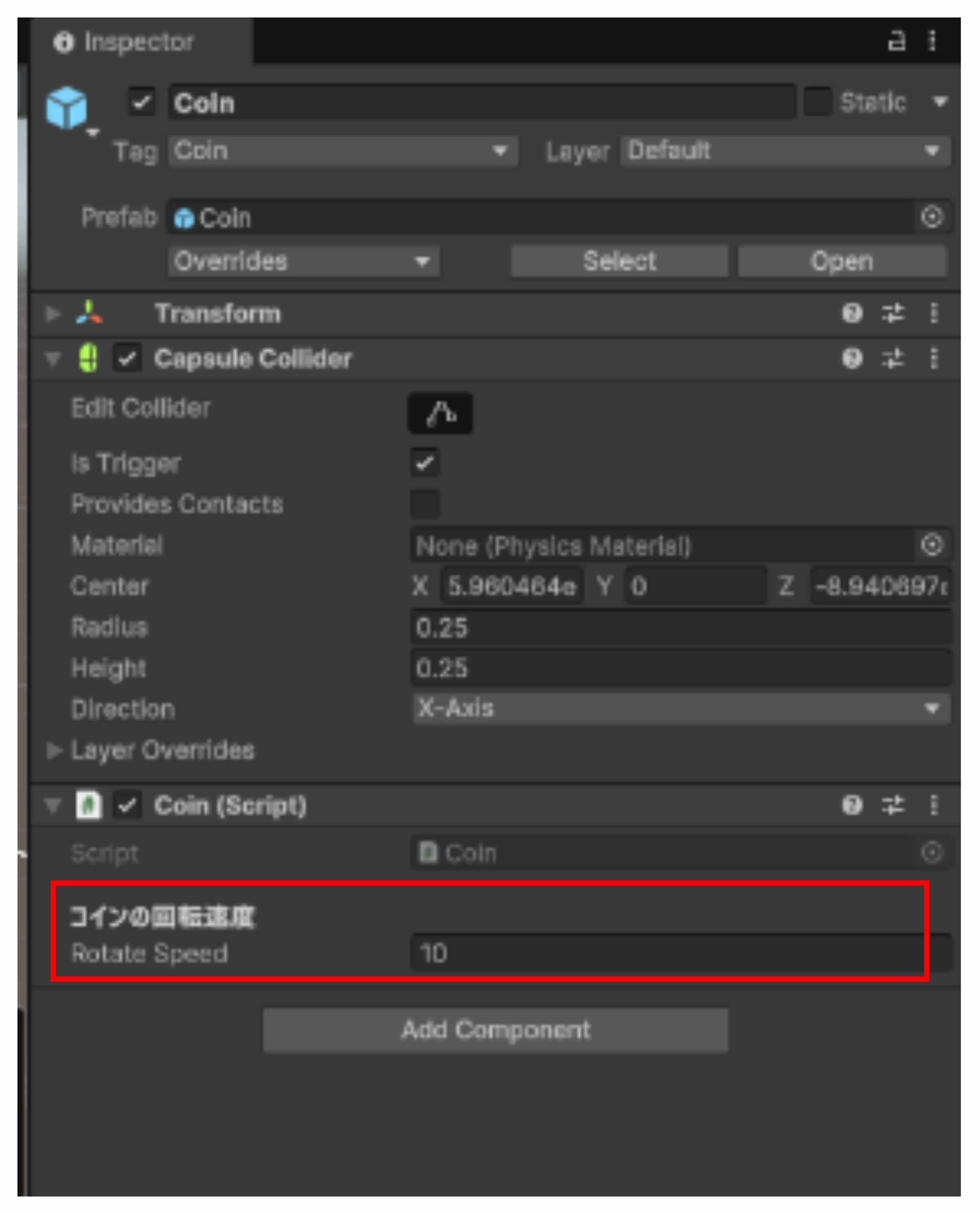
- ConiはRotate Speedの値を変更することで回転速度を変更することができます。
-
MoveBlockはDirectionの値を変更することで移動させる向きを変更できます。X(左右移動)/Y(上下移動)/Z(前後移動)
- MoveSpeedの値を変更することでブロックの移動速度を変更することができます。
- MoveRangeの値を変更することでブロックの移動する距離を変更することができます。
ゲームの改造
Gameシーンのゲームを改造してみましょう。
3D Object → Cubeなどでゲームオブジェクトを配置してみたり、RunAssets → PrefabsフォルダーにあるCoinやMoveBlockを配置してステージを作り直してください。