プレイヤーの追加
自分が操作する、ボールを作成します。
Sceneにプレイヤーを作成
シーン上にプレイヤーを作成します。
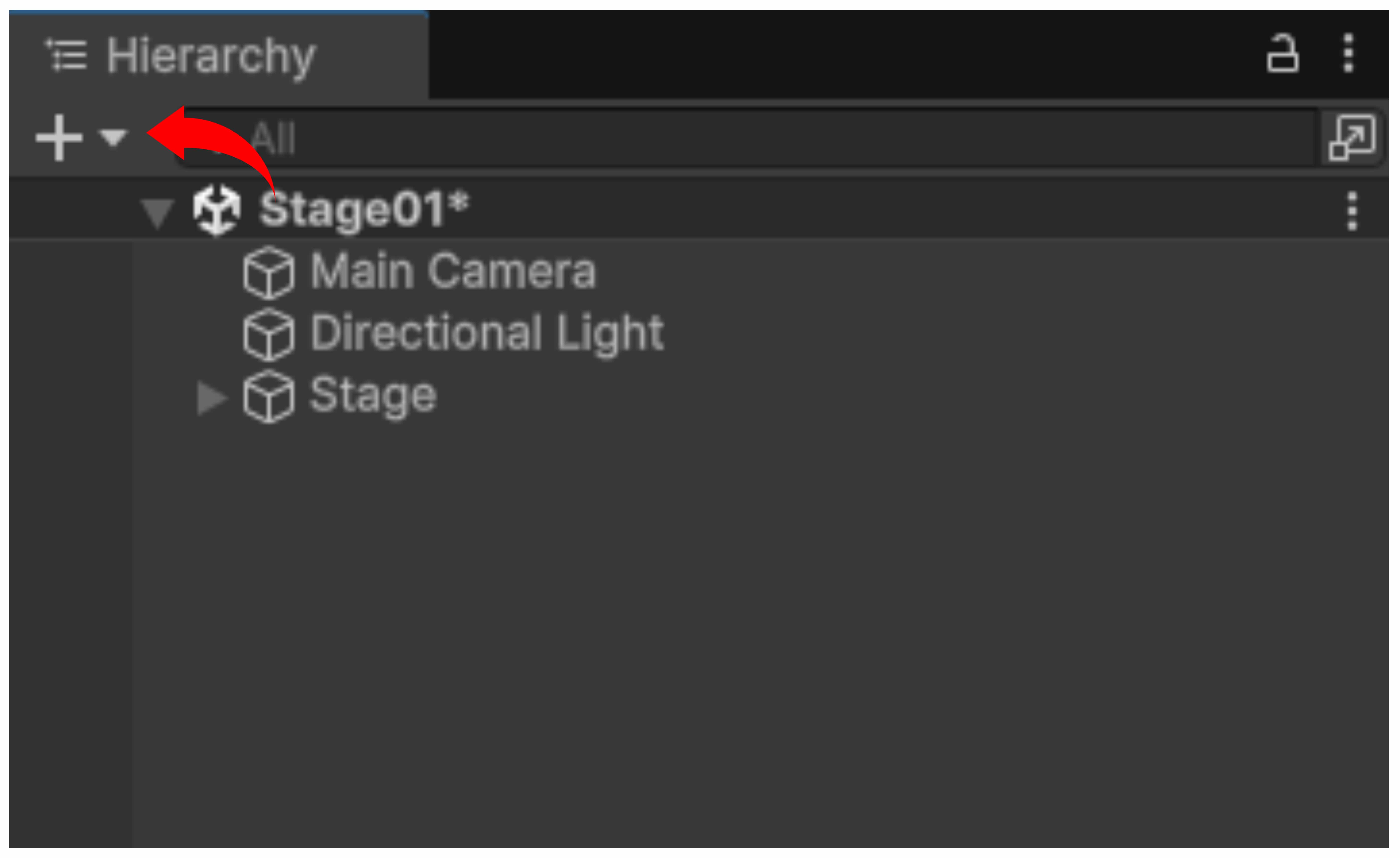
- Hierarchyビューの「+」ボタンをクリックします。
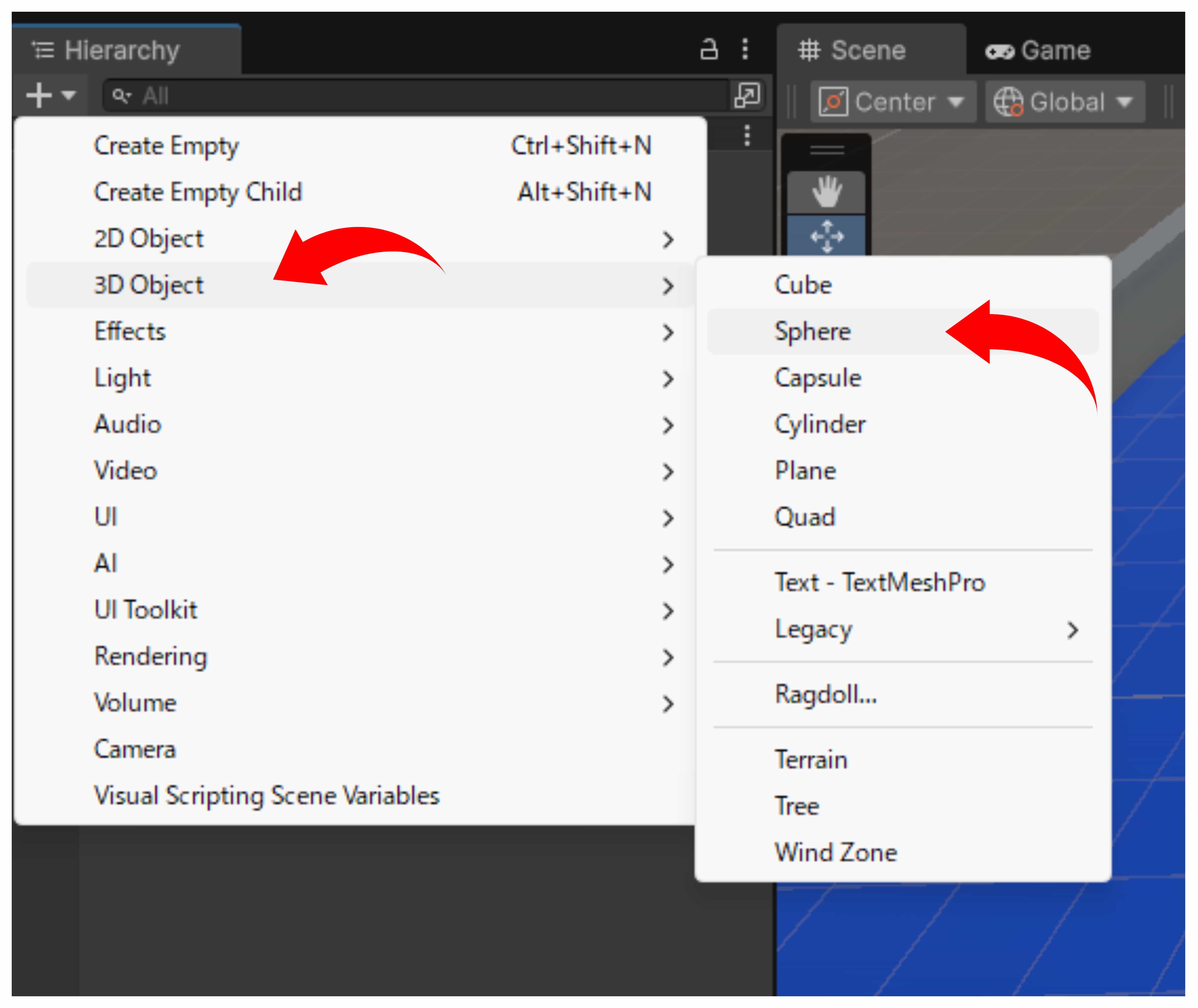
- 3D Object → Sphereを選択します。
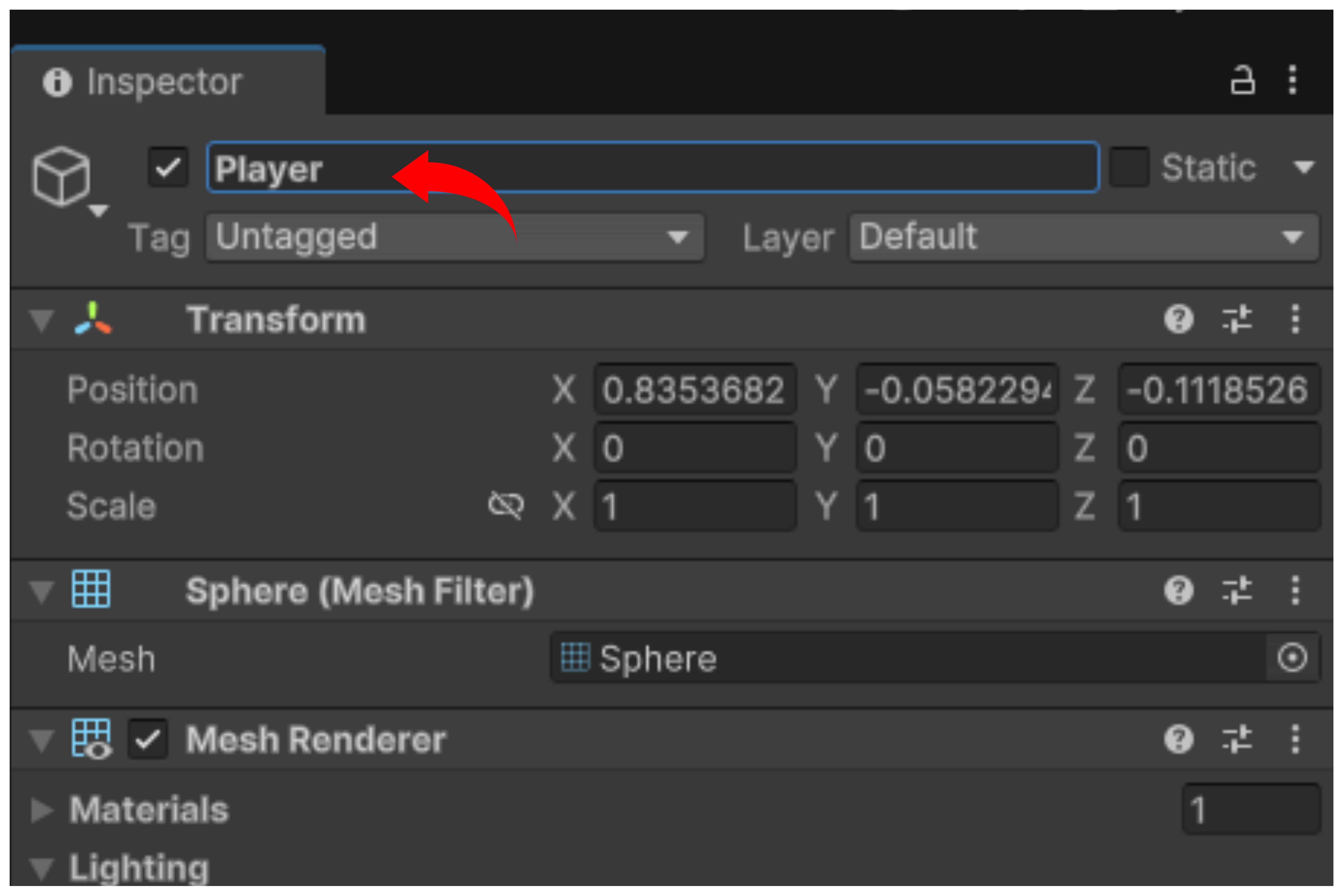
- Shphereの名前を「Player」に変更します。
- Playerの座標を以下の値に変更します。
Position(x:0, y:0.5, z:0)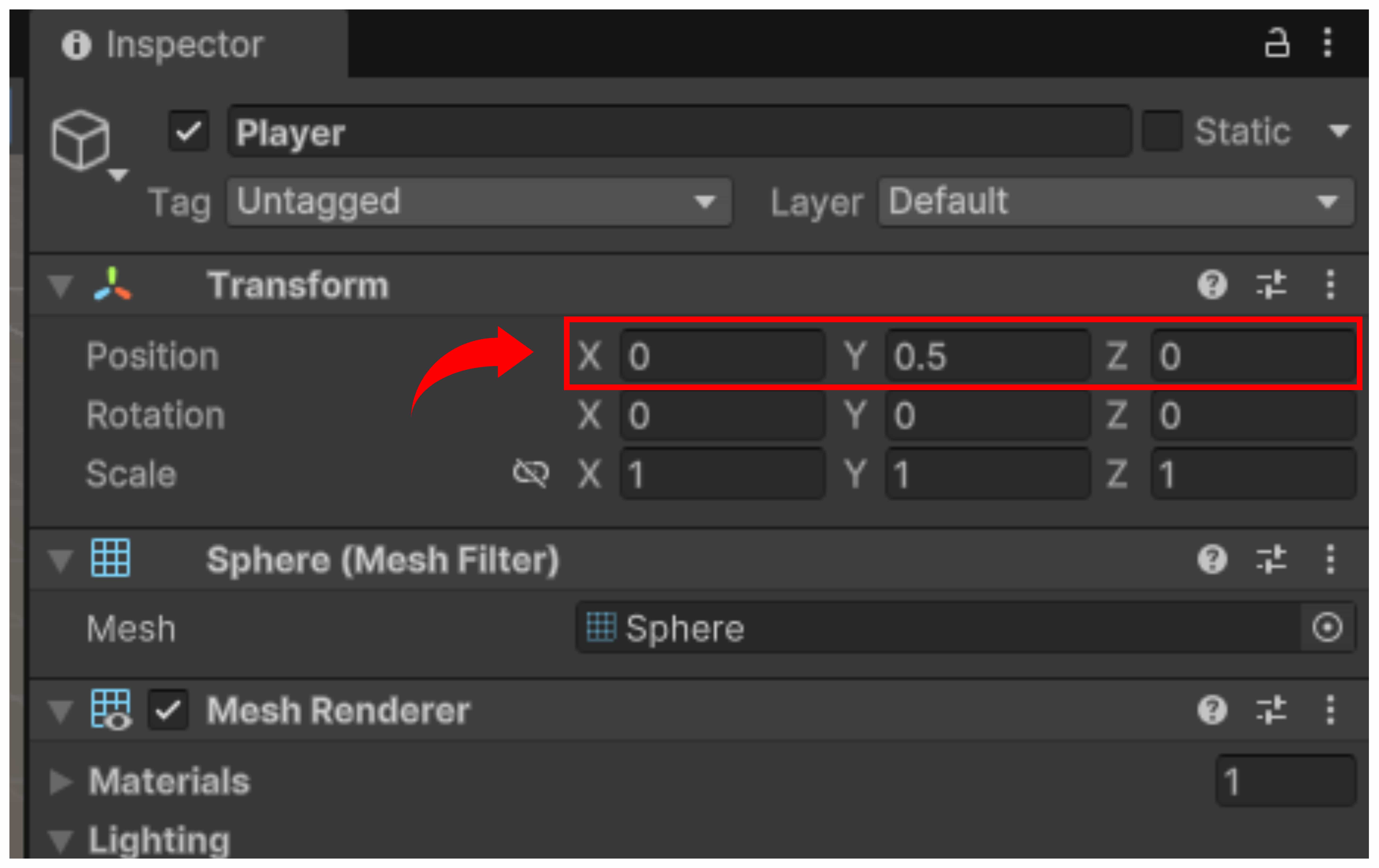
Rigidbodyを追加する
Playerに物理挙動を追加します。
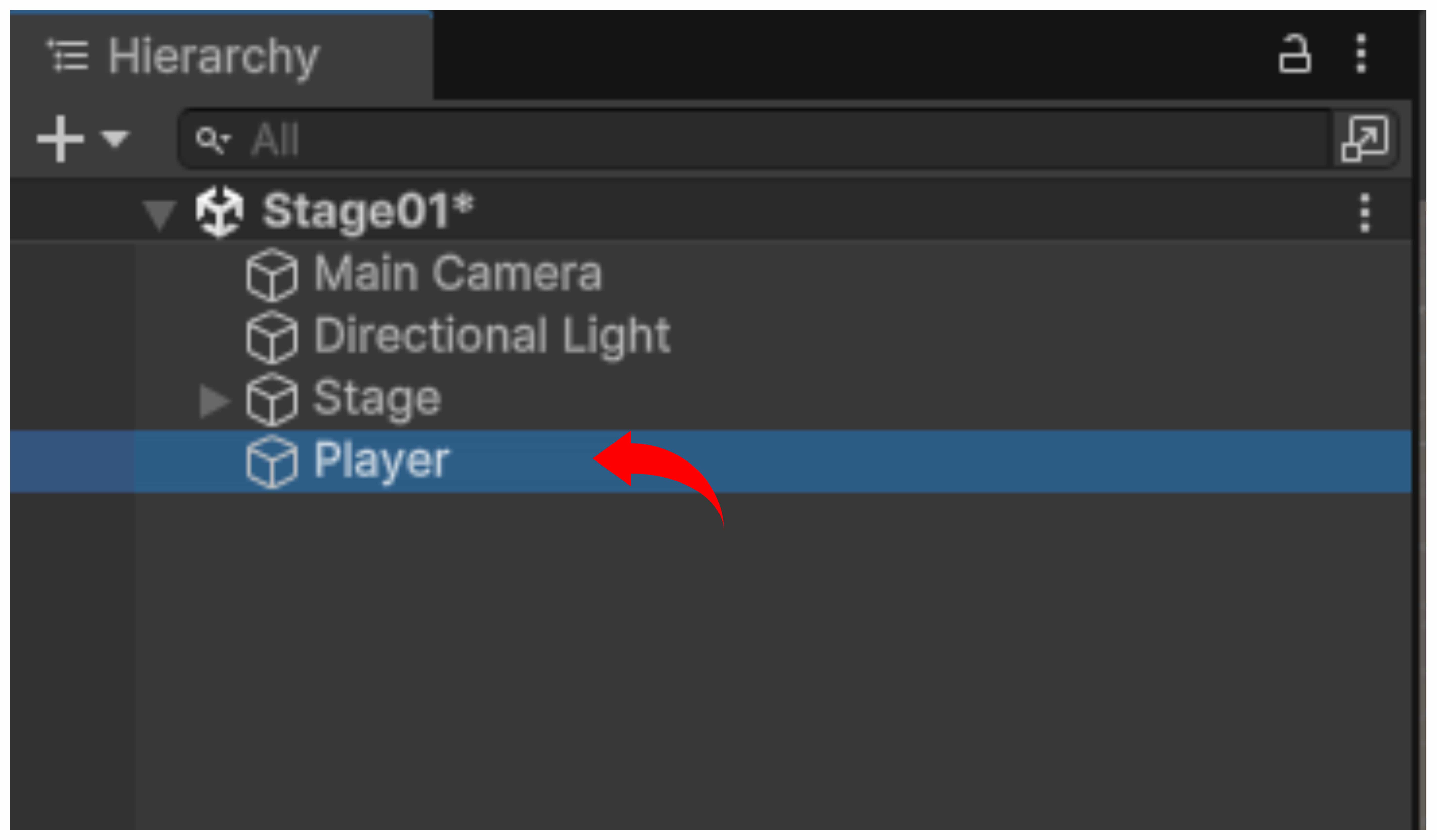
- HierarchyビューのPlayerを選択します。
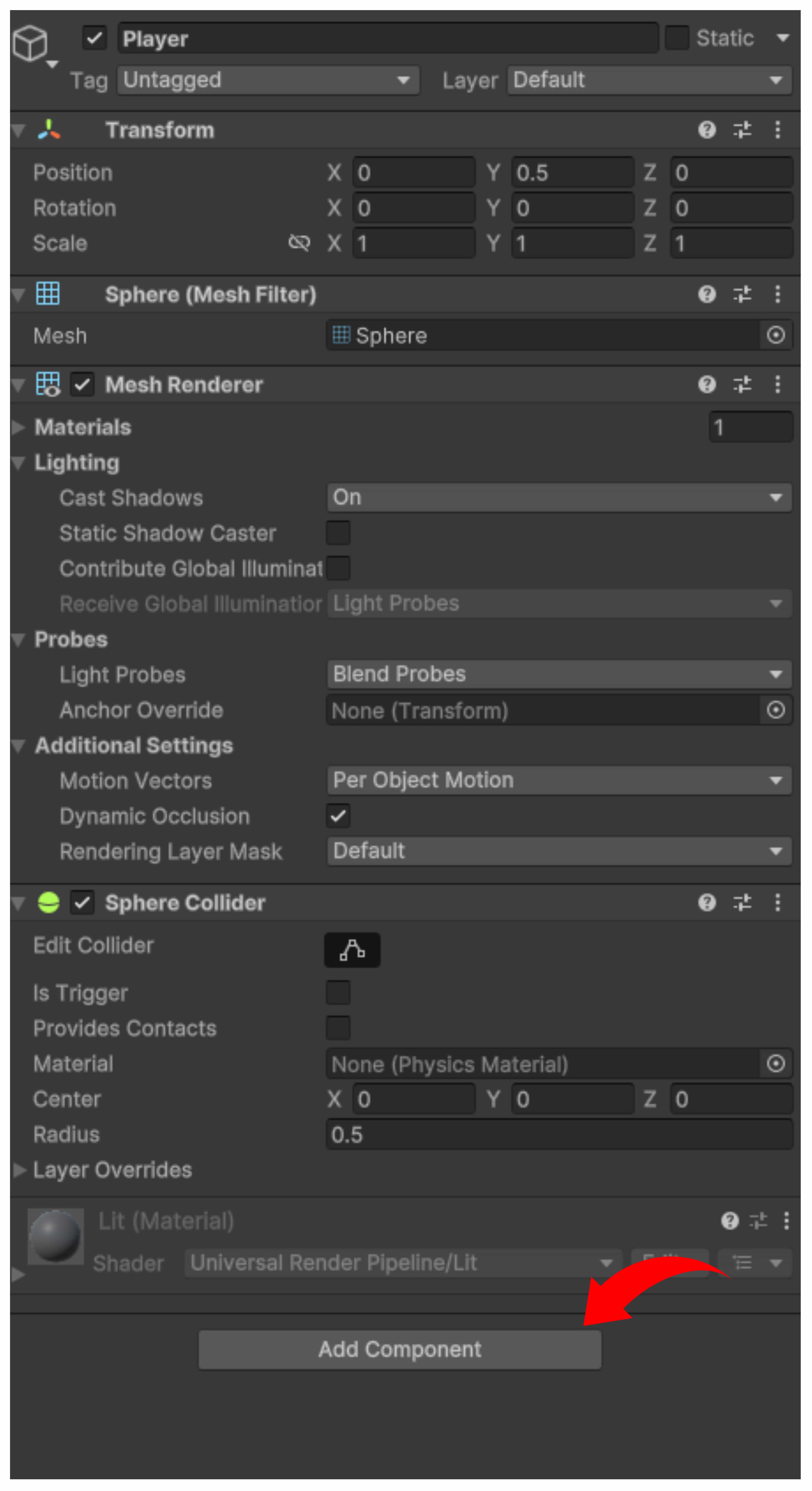
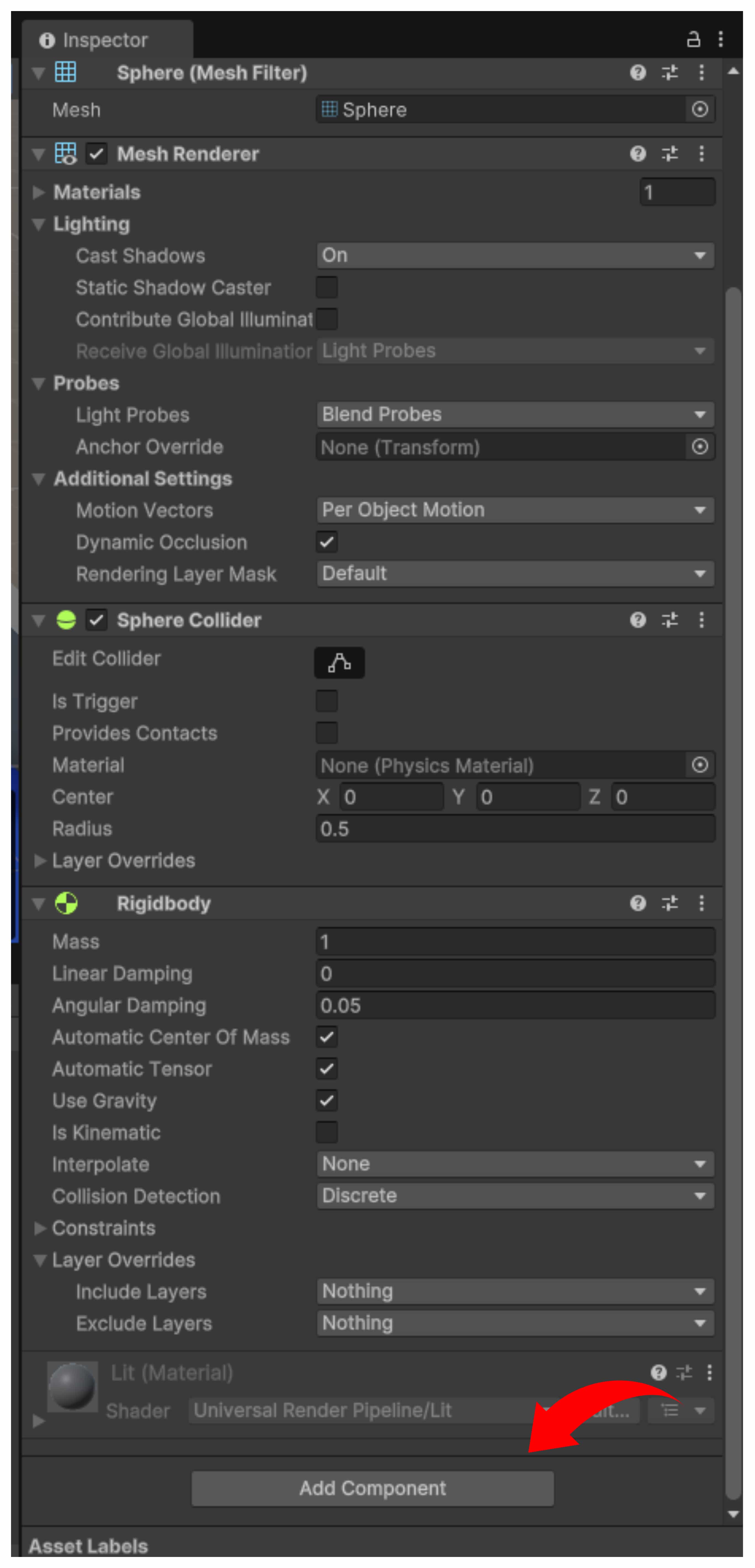
- InspectorビューのAdd Componentボタンをクリックします。
- 検索バーに「rigidbody」と入力し、表示されたRigidbodyを選択します。
※Rigidbody2Dは使用しません。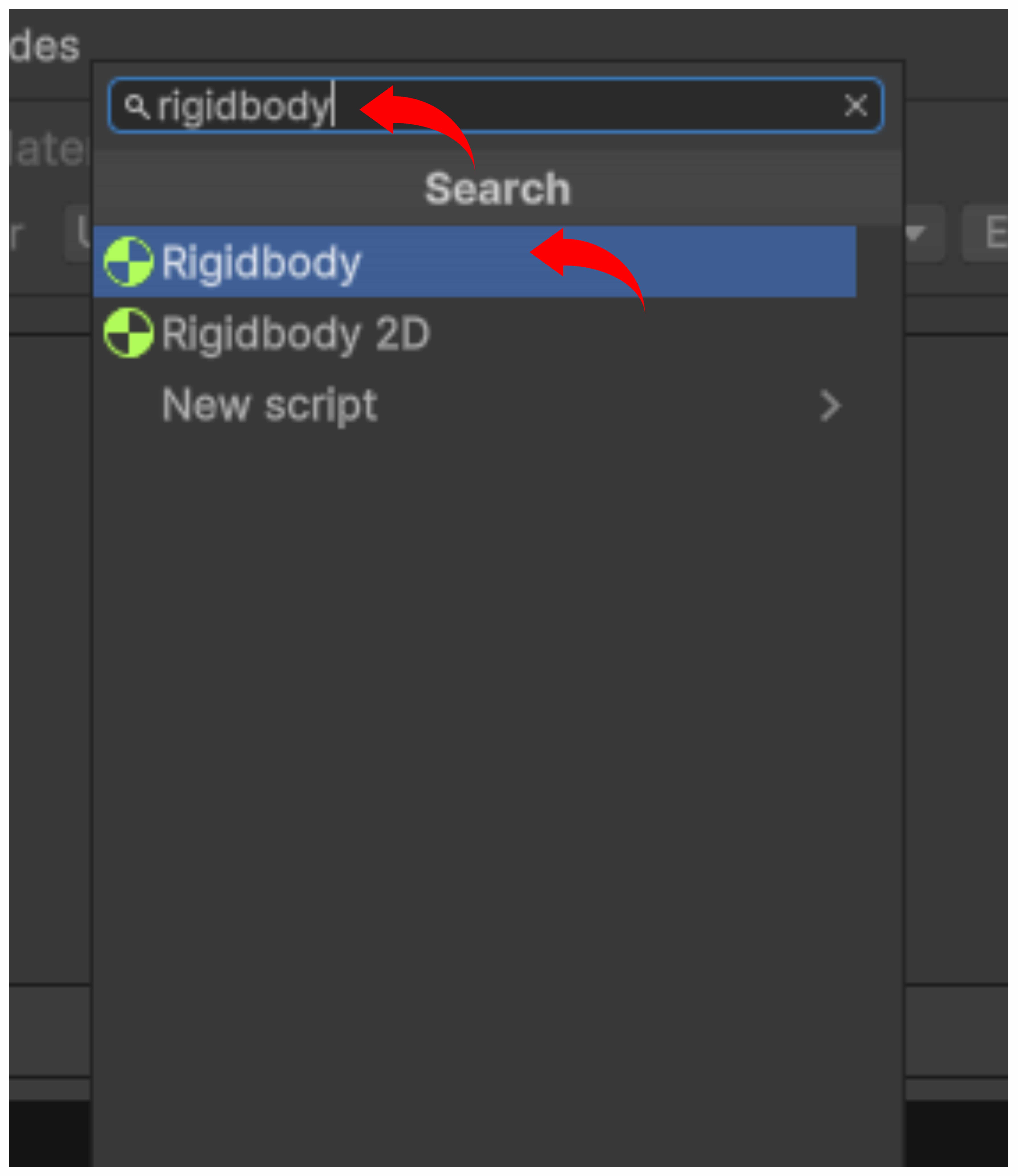
PlayerInputを追加する
プレイヤーの入力を受け付けるためのコンポーネントを追加します。
※この時点では、まだPlayerを動かすことはできません。
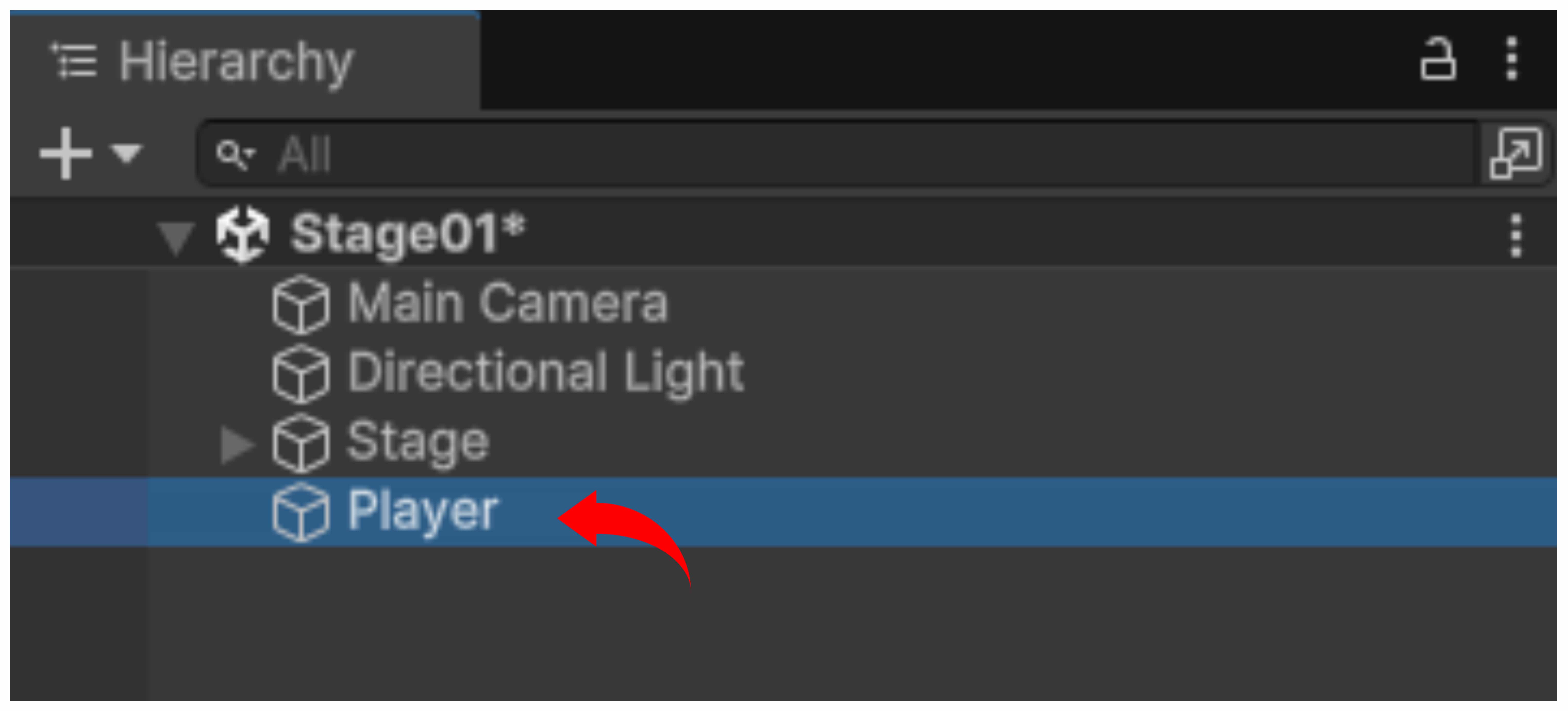
- HierarchyビューのPlayerを選択します。
- InspectorビューのAdd Componentボタンをクリックします。
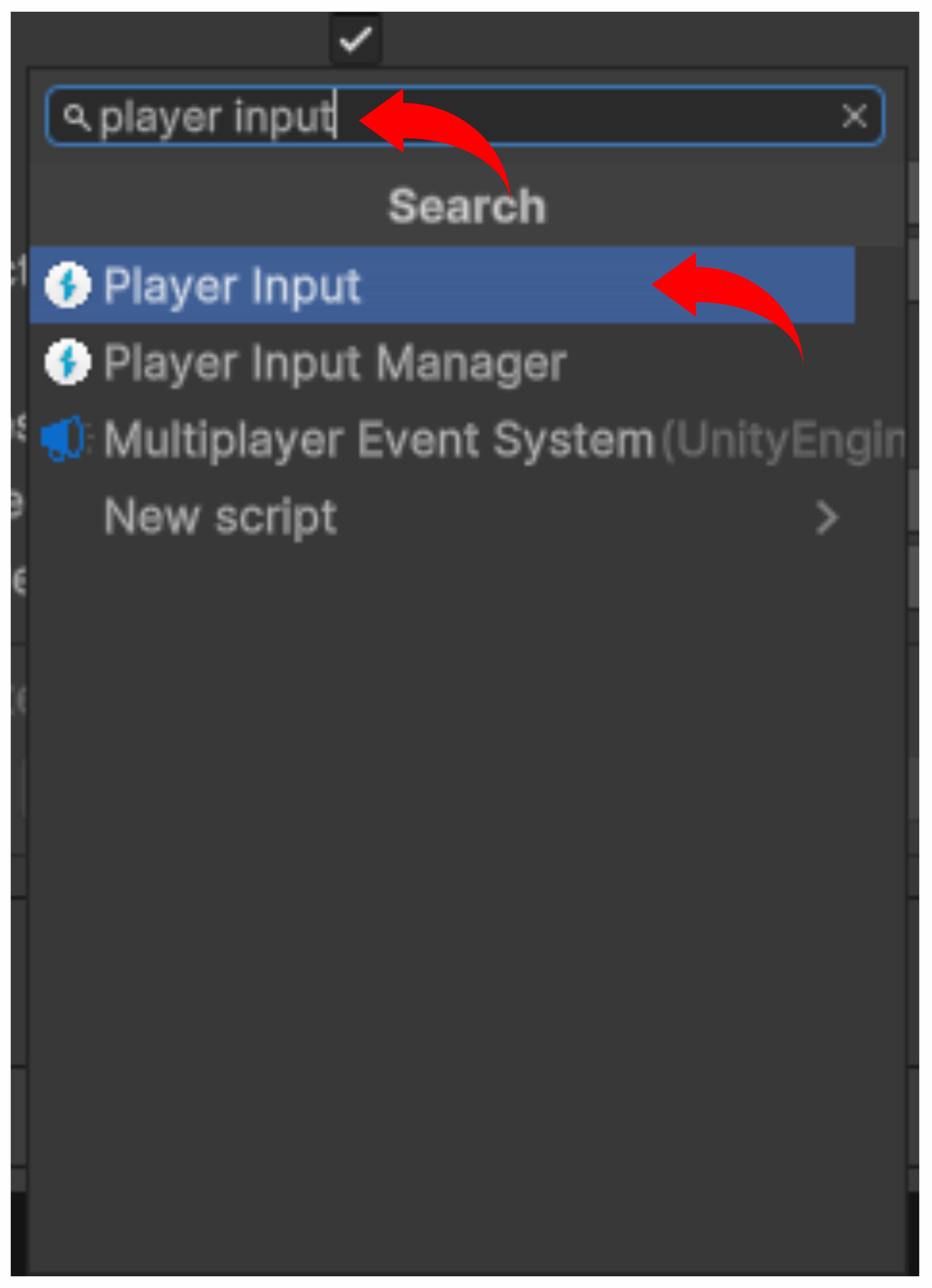
- 検索バーに「player input」と入力し、表示されたPlayerInputを選択します。
スクリプトファイルの作成
プレイヤーを操作するためのスクリプトファイルを作成します。
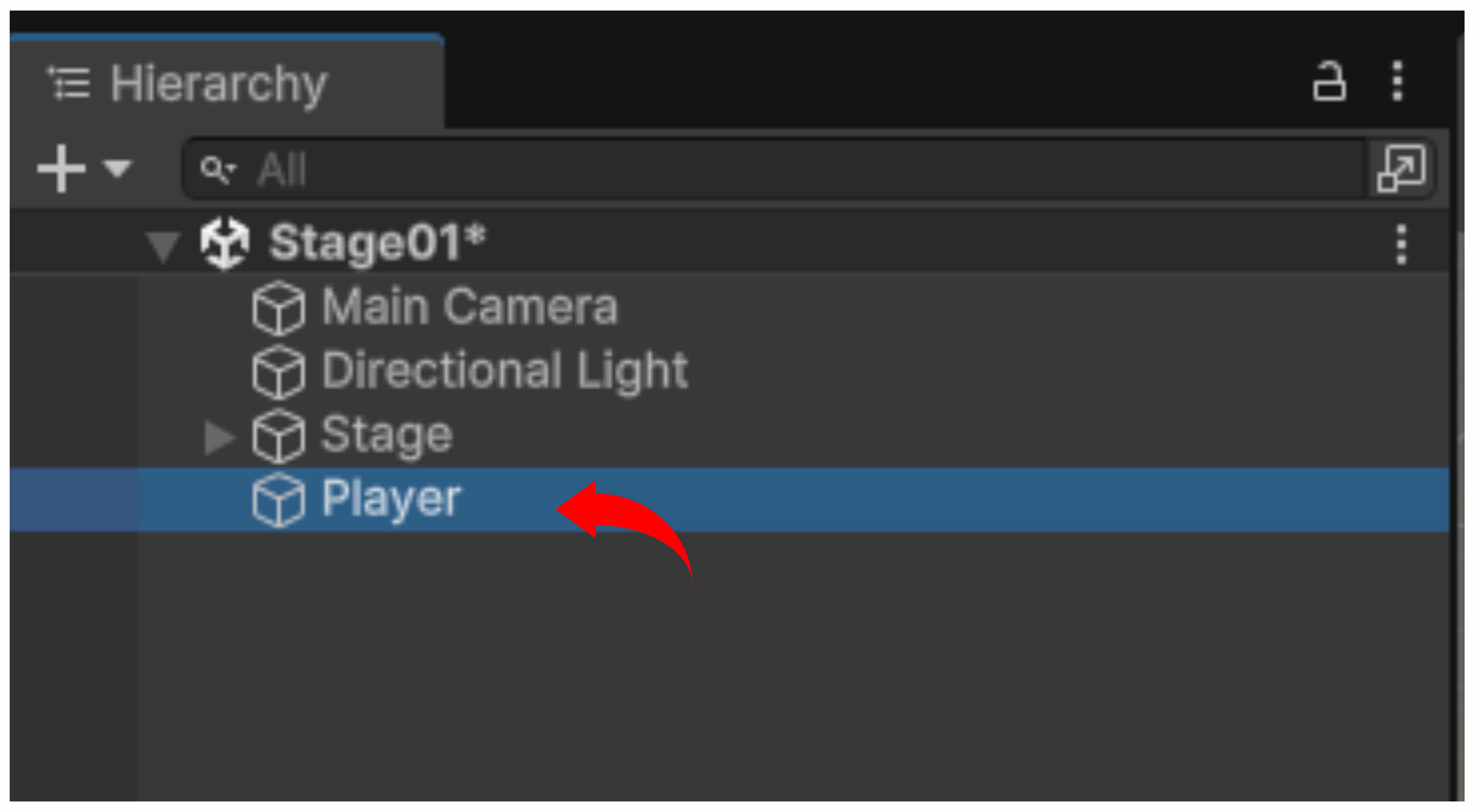
- HierarchyビューのPlayerを選択します。
- InspectorビューのAdd Componentボタンをクリックします。
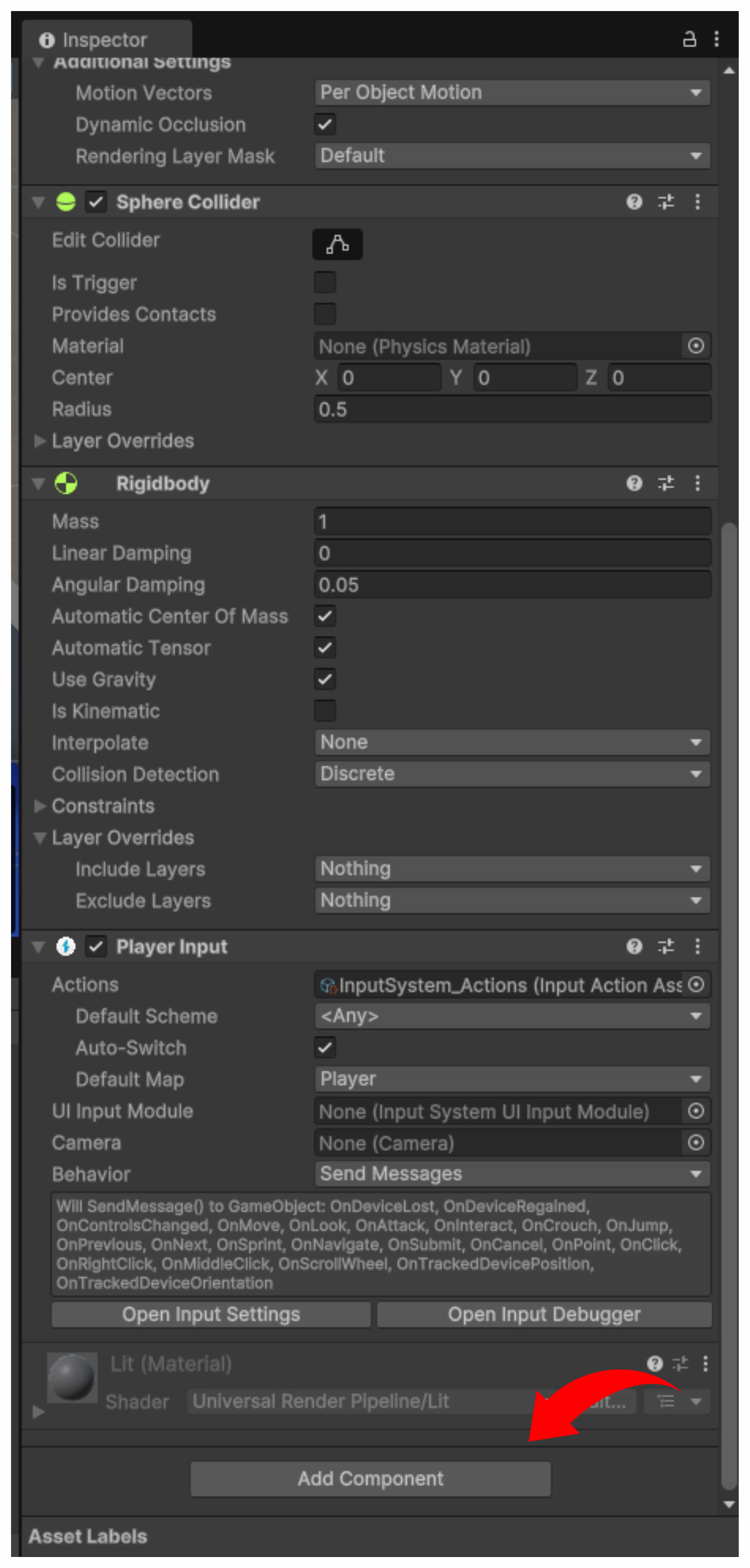
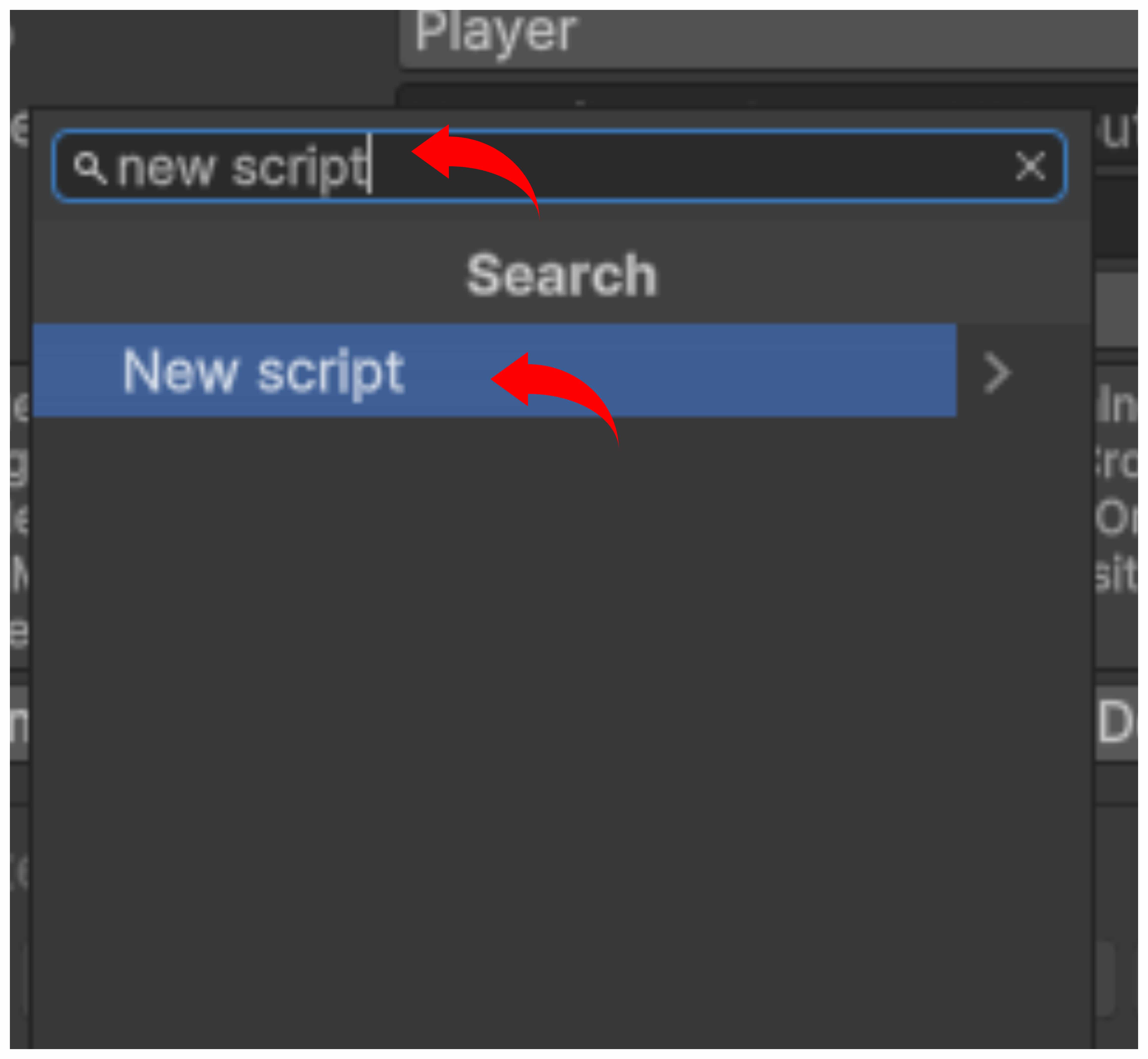
- 検索バーに「new script」と入力し、表示されたNew scriptを選択します。
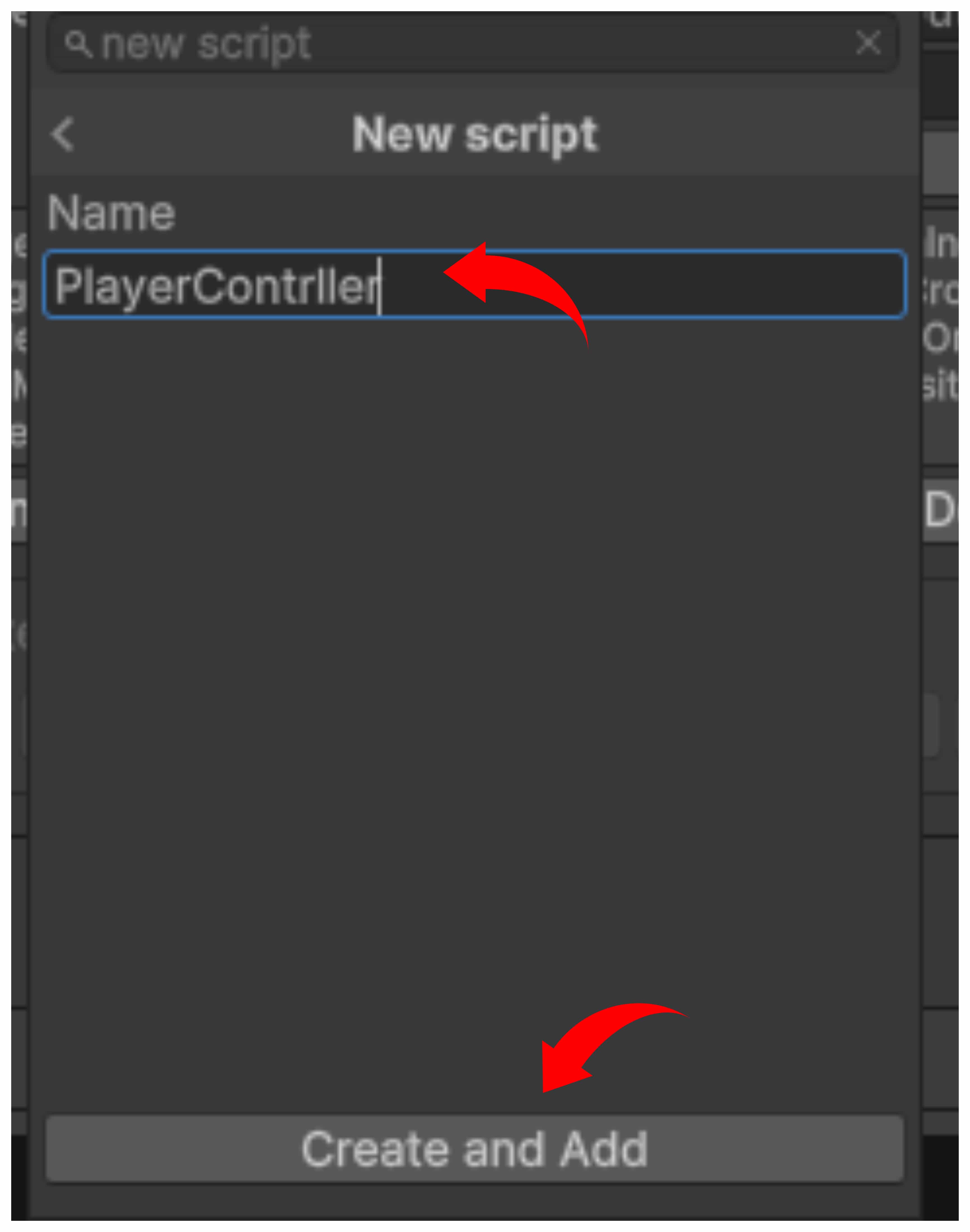
- Nameに「PlayerController」と入力し、Create and Addボタンをクリックします。
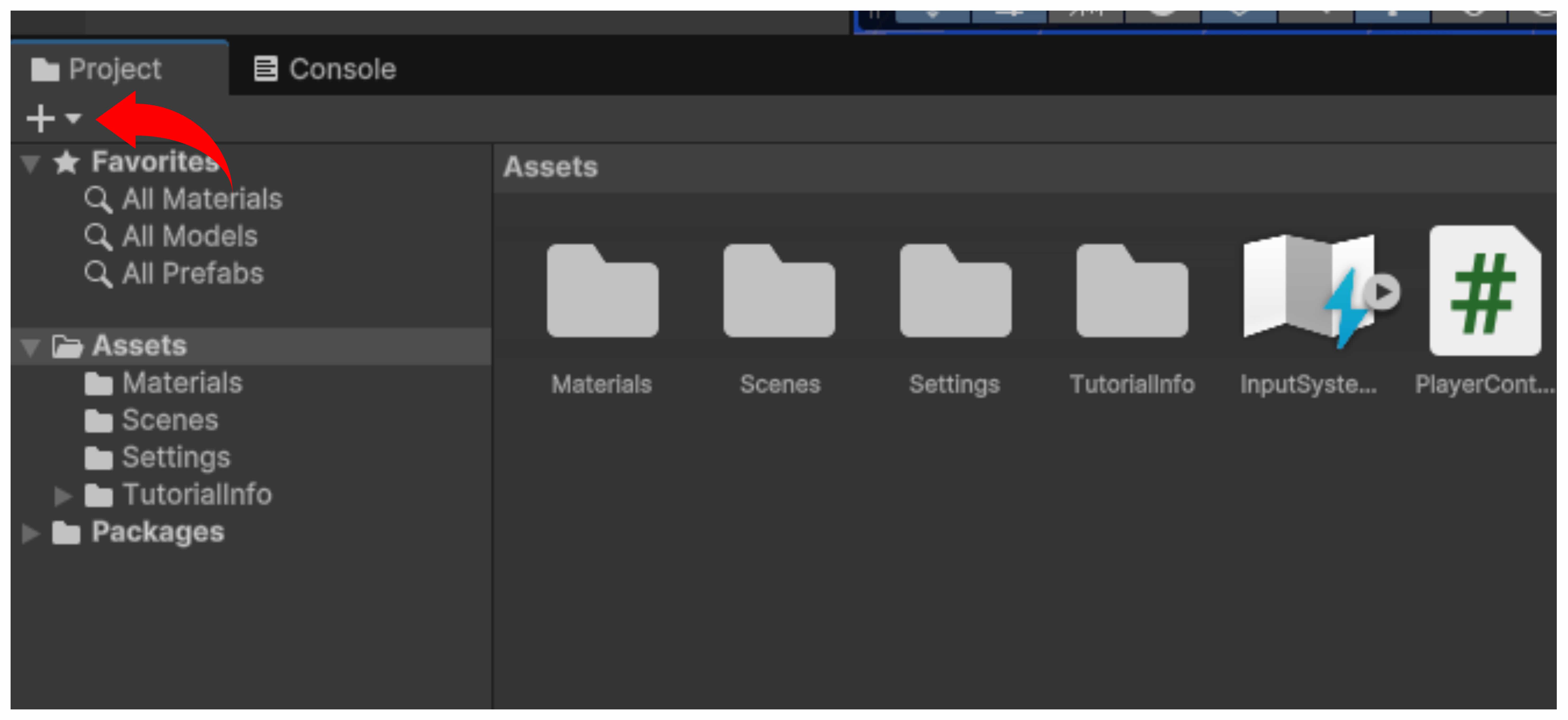
- Projectビューの「+」をクリックします。
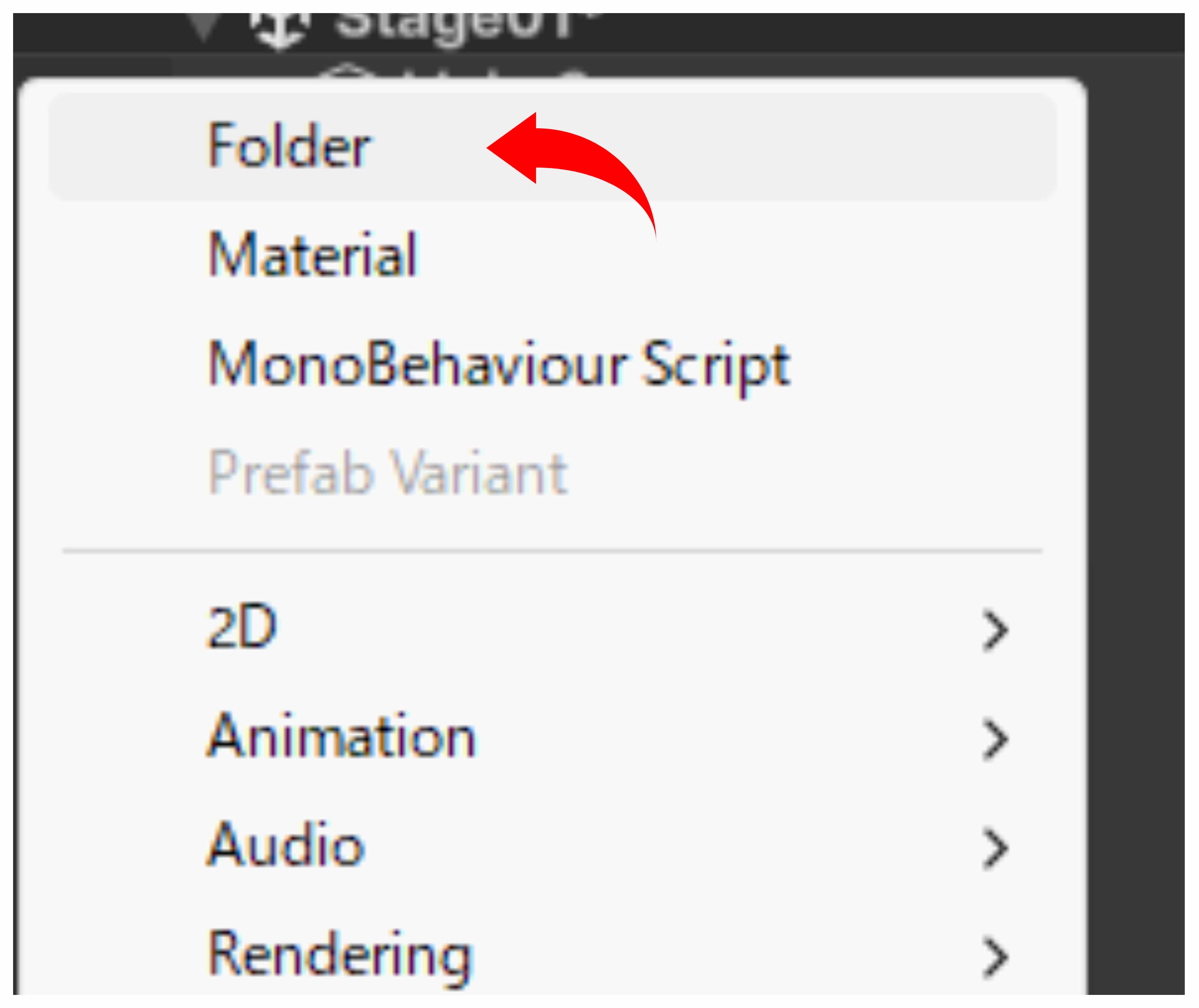
- Folderを選択します。
- Folderの名前を「Scripts」に変更します。
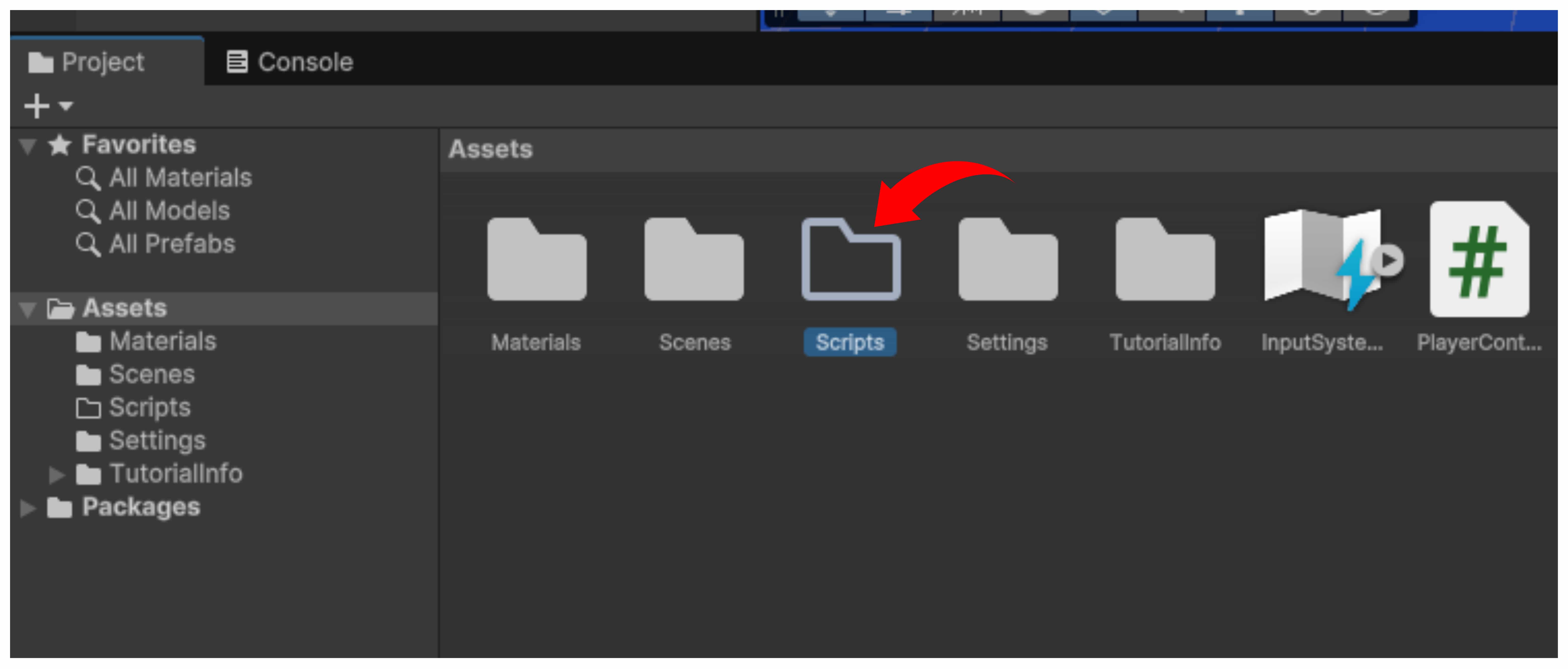
- ProjectビューのPlayerContrllerを選択し、Scriptsフォルダーにドラックアンドドロップします。
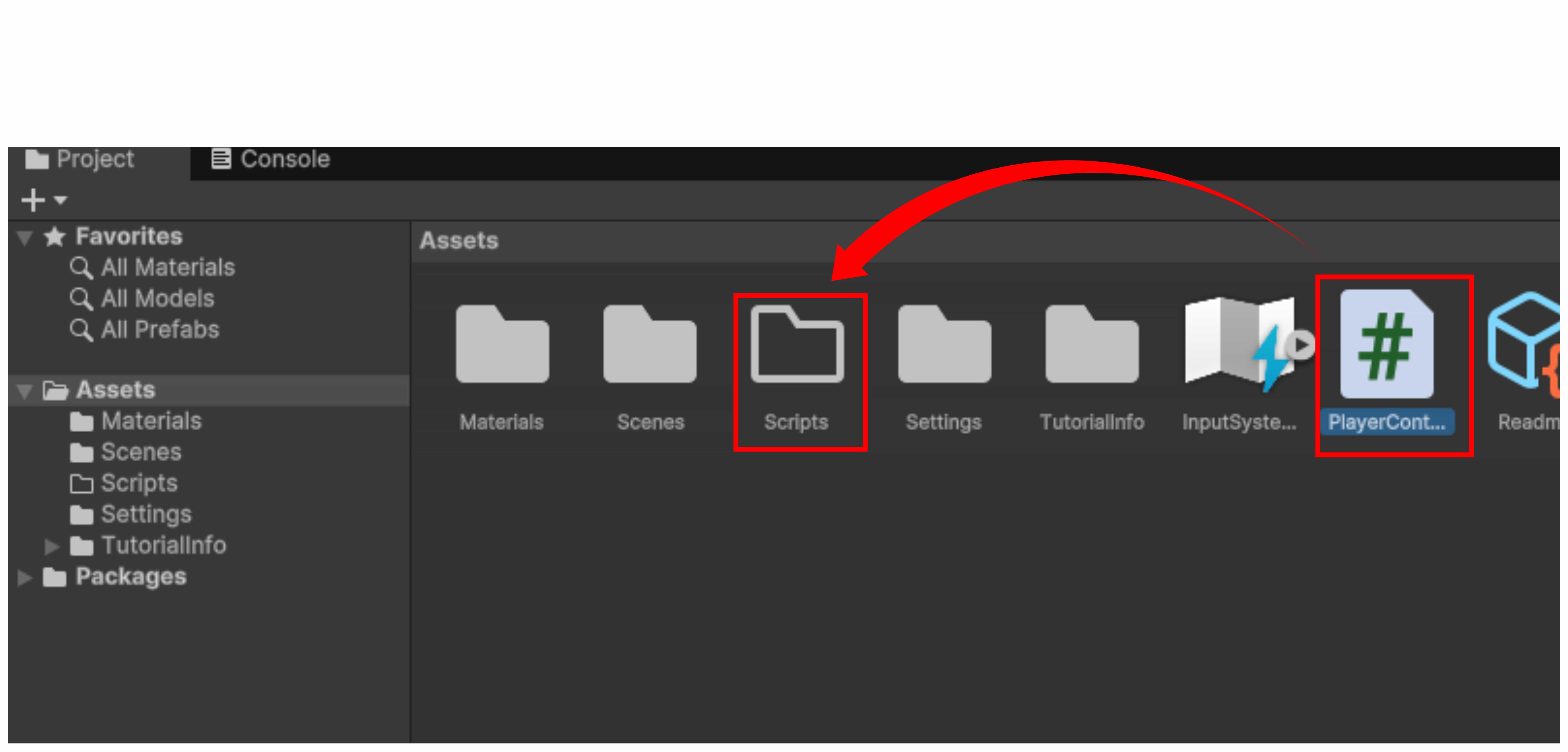
スクリプトエディターの起動
スクリプトファイルに処理を追加するにあたり、スクリプトエディターを起動します。
- ProjectビューのScriptsフォルダー内にあるPlayerContrllerをダブルクリック(左クリック2回)します。
UnityEditorで設定されているスクリプトエディター(Visual Studio/Visual Studio Codeなど)が起動します。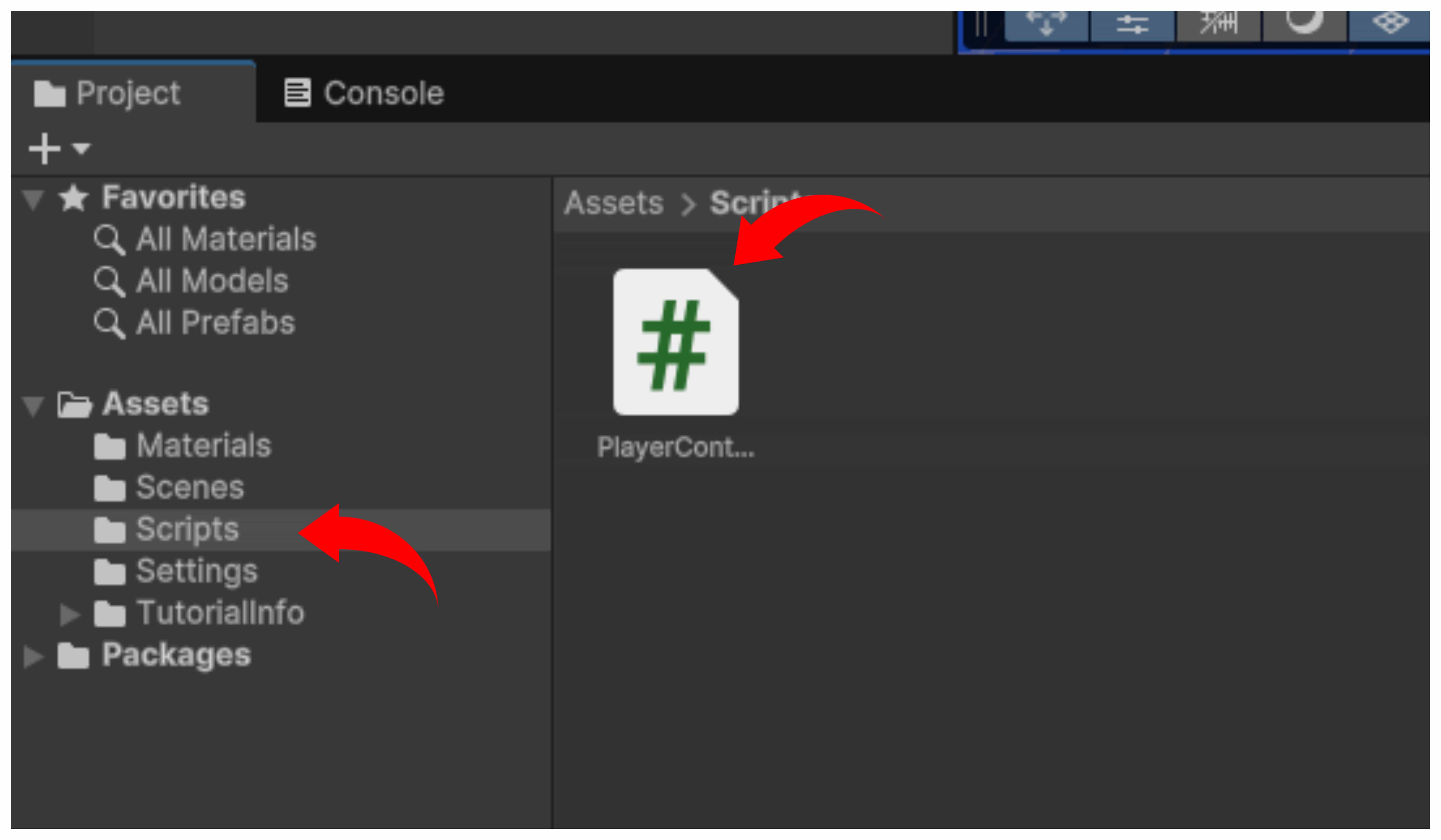
- Visual Stduioを使用している場合
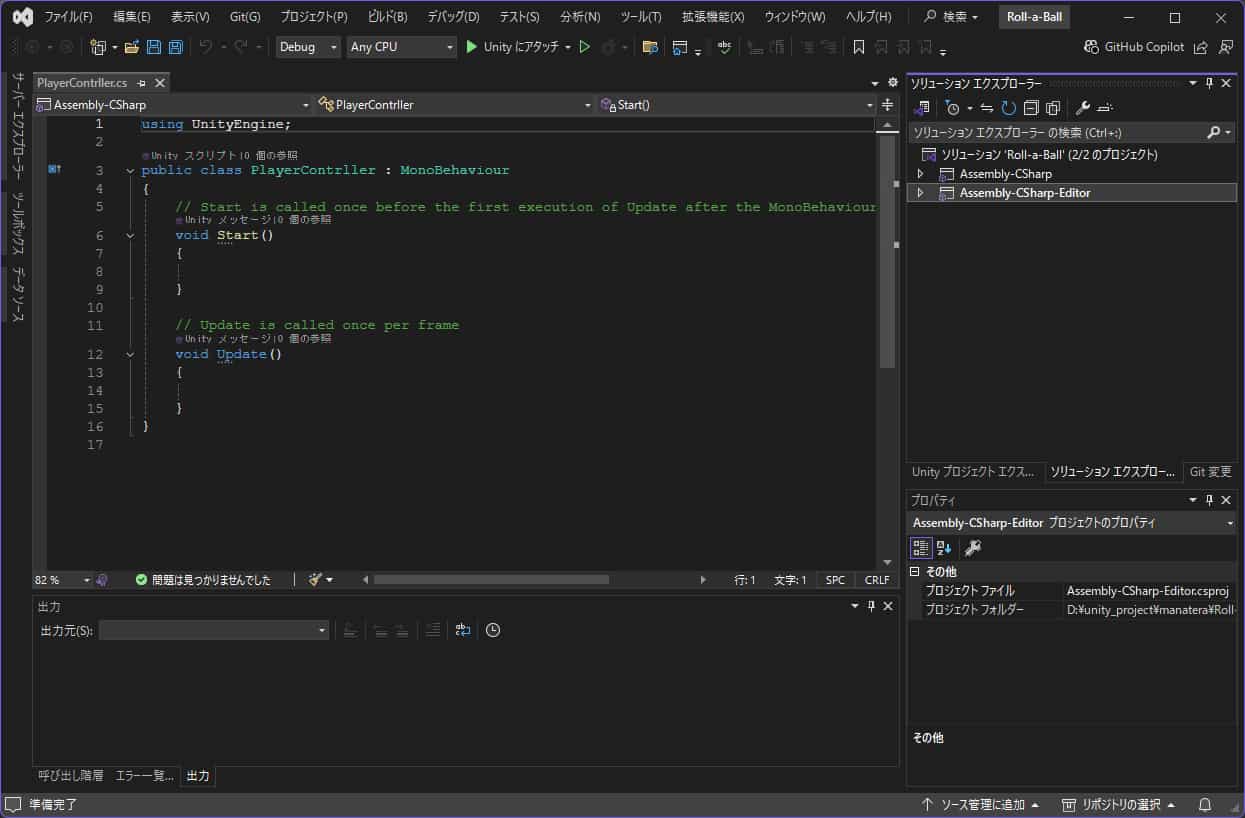
- Visual Stdio Codeを使用している場合
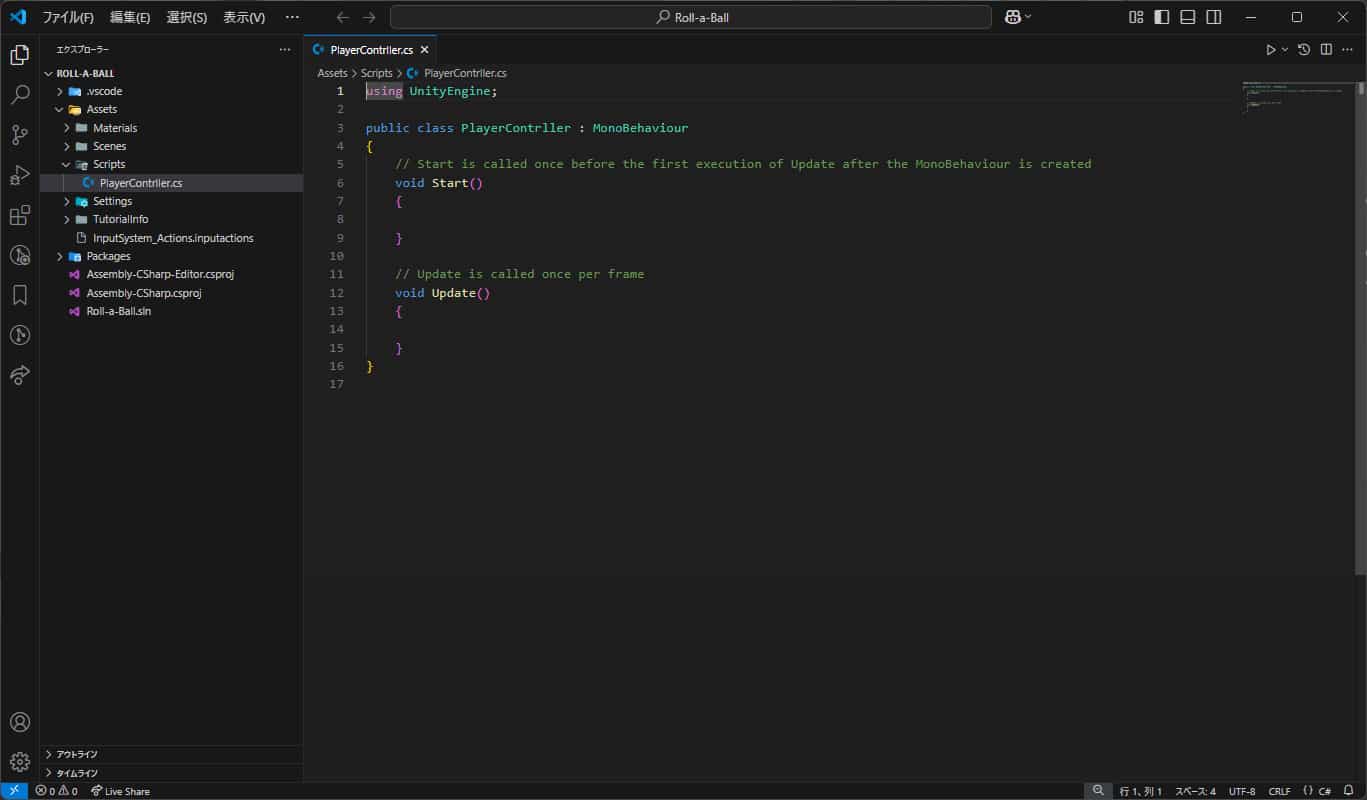
- Visual Stduioを使用している場合
この資料のスクリプトの説明
スクリプトの作成では頻繁に命令の追加/削除/編集が起こります。そのためこの資料での表記は以下のように扱います。
ファイル名
+ 命令の追加
- 命令の削除
先頭に+がついている行は追加した命令です。
先頭に-がついている行は削除した命令です。
また、資料の中ではコメントアウト//・/**/・/// <summary> ///</summary>にも先頭に+/-を付けますが、実際に書いてもいいですし、書かなくてもいいです。
なるべく書いた方が見やすくなります。また、自分の勉強/メモ用のコメントを残しておくと覚えやすくなります。
入力データを受け取りPlayerオブジェクトを動かす
キーボード/ゲームパッドからの入力を受け付ける処理をPlayerController.csに追加します。
Unityで作成したスクリプトにはデフォルトでStartとUpdateの2つの関数が含まれています。
Start関数はゲームの開始時に呼び出され、Update関数はゲームのフレームごとに1回呼び出されます(60fpsの場合、1秒間に60回呼び出される)。
- このスクリプトでは
Update関数は使用しないため削除します。また、デフォルトでされているコメントアウトも削除します。
PlayerController.cs
using UnityEngine;

public class PlayerContrller : MonoBehaviour
{
-    // Start is called once before the first execution of Update after the MonoBehaviour is created
    void Start()
    {

    }
-
-    // Update is called once per frame
-    void Update()
-    {
-
-    }
}
- 入力を受け付けるのに必要なInputSystemの名前空間を追加します。
InputSystemのドキュメント(InputSystem)
PlayerController.cs
using UnityEngine;
+ // PlayerゲームオブジェクトにアタッチしたPlayerInputからの入力を受け付けるために必要な名前空間
+ // キーボード/ゲームパッド → Actions(ProjectビューにあるInputSystem_Actionsファイル) →
+ // PlayerゲームオブジェクトにアタッチしたPlyaerInput → このスクリプト
+ using UnityEngine.InputSystem;

public class PlayerContrller : MonoBehaviour
{
    void Start()
    {

    }
}
- キーボードのW/A/S/D・ゲームパッドのLスティックからの入力を受け取る
OnMove関数の追加をします。
PlayerController.cs
using UnityEngine;
// PlayerゲームオブジェクトにアタッチしたPlayerInputからの入力を受け付けるために必要な名前空間
// キーボード/ゲームパッド → Actions(ProjectビューにあるInputSystem_Actionsファイル) →
// PlayerゲームオブジェクトにアタッチしたPlyaerInput → このスクリプト
using UnityEngine.InputSystem;

public class PlayerContrller : MonoBehaviour
{
    void Start()
    {

    }
+
+    /// <summary>
+    /// プレイヤーのキーボード(WASD)/ゲームパッド(Lスティック)の入力があった際に呼び出される関数です。
+    /// </summary>
+    /// <param name="movementValue">入力デバイスのX方向とY方向の値を持っています。</param>
+    void OnMove(InputValue movementValue)
+    {
+
+    }
}
- movementValue(InputValue型)から2次元座標(X/Y)のデータに変換し変数に保存します。
PlayerController.cs
using UnityEngine;
// PlayerゲームオブジェクトにアタッチしたPlayerInputからの入力を受け付けるために必要な名前空間
// キーボード/ゲームパッド → Actions(ProjectビューにあるInputSystem_Actionsファイル) →
// PlayerゲームオブジェクトにアタッチしたPlyaerInput → このスクリプト
using UnityEngine.InputSystem;

public class PlayerContrller : MonoBehaviour
{
    void Start()
    {

    }

    /// <summary>
    /// プレイヤーのキーボード(WASD)/ゲームパッド(Lスティック)の入力があった際に呼び出される関数です。
    /// </summary>
    /// <param name="movementValue">入力デバイスのX方向とY方向の値を持っています。</param>
    void OnMove(InputValue movementValue)
    {
+        // Vecotr2(2次元座標:X座標/Y座標)型の変数movementVecotrにmovementValueをVector2(2次元座標)に変換し保存します。
+        Vector2 movementVector = movementValue.Get<Vector2>();
    }
}
- movementVector(Vector2型)のX座標/Y座標の値を変数_movmentX/_movmentYに保存します。
PlayerController.cs
using UnityEngine;
// PlayerゲームオブジェクトにアタッチしたPlayerInputからの入力を受け付けるために必要な名前空間
// キーボード/ゲームパッド → Actions(ProjectビューにあるInputSystem_Actionsファイル) →
// PlayerゲームオブジェクトにアタッチしたPlyaerInput → このスクリプト
using UnityEngine.InputSystem;

public class PlayerContrller : MonoBehaviour
{

+    // private(プライベート)で定義する変数の名前は最初に_(アンダーバー)を付けます。
+    // private変数は他のスクリプトファイルから値を取得・変更させることができない変数です。
+
+    /// <summary>
+    /// X方向の移動量を保存する変数
+    /// </summary>
+    private float _movementX;
+
+    /// <summary>
+    /// Y方向の移動量を保存する変数
+    /// </summary>
+    private float _movementY;
+
    void Start()
    {

    }

    /// <summary>
    /// プレイヤーのキーボード(WASD)/ゲームパッド(Lスティック)の入力があった際に呼び出される関数です。
    /// </summary>
    /// <param name="movementValue">入力デバイスのX方向とY方向の値を持っています。</param>
    void OnMove(InputValue movementValue)
    {
        // Vecotr2(2次元座標:X座標/Y座標)型の変数movementVecotrにmovementValueをVector2(2次元座標)に変換し保存します。
        Vector2 movementVector = movementValue.Get<Vector2>();
+
+        // movementVectorのX座標・Y座標をそれぞれに変数に保存します。
+        _movementX = movementVector.x;
+        _movementY = movementVector.y;
    }
}
- 物理演算をする
FixedUpdate関数を追加します。
FixedUpdate関数は物理演算を実行する直前に呼び出されます。
一方、最初に削除したUpdate関数はフレームをレンダリングする前に呼び出されます。
物理演算をする命令をする場合FixedUpdate関数に書くようにします。
PlayerController/cs
using UnityEngine;
// PlayerゲームオブジェクトにアタッチしたPlayerInputからの入力を受け付けるために必要な名前空間
// キーボード/ゲームパッド → Actions(ProjectビューにあるInputSystem_Actionsファイル) →
// PlayerゲームオブジェクトにアタッチしたPlyaerInput → このスクリプト
using UnityEngine.InputSystem;

public class PlayerContrller : MonoBehaviour
{

    // private(プライベート)で定義する変数の名前は最初に_(アンダーバー)を付けます。
    // private変数は他のスクリプトファイルから値を取得・変更させることができない変数です。

    /// <summary>
    /// X方向の移動量を保存する変数
    /// </summary>
    private float _movementX;

    /// <summary>
    /// Y方向の移動量を保存する変数
    /// </summary>
    private float _movementY;

    void Start()
    {

    }

    /// <summary>
    /// プレイヤーのキーボード(WASD)/ゲームパッド(Lスティック)の入力があった際に呼び出される関数です。
    /// </summary>
    /// <param name="movementValue">入力デバイスのX方向とY方向の値を持っています。</param>
    void OnMove(InputValue movementValue)
    {
        // Vecotr2(2次元座標:X座標/Y座標)型の変数movementVecotrにmovementValueをVector2(2次元座標)に変換し保存します。
        Vector2 movementVector = movementValue.Get<Vector2>();

        // movementVectorのX座標・Y座標をそれぞれに変数に保存します。
        _movementX = movementVector.x;
        _movementY = movementVector.y;
    }
+
+    void FixedUpdate()
+    {
+
+    }
}
- Rigidbodyを保存する変数の追加とPlayerにアタッチされたRibidbodyを取得し保存します。
GetComponent関数を使用するとオブジェクトにアタッチされているコンポーネントを取得できます。
PlayerController.cs
using UnityEngine;
// PlayerゲームオブジェクトにアタッチしたPlayerInputからの入力を受け付けるために必要な名前空間
// キーボード/ゲームパッド → Actions(ProjectビューにあるInputSystem_Actionsファイル) →
// PlayerゲームオブジェクトにアタッチしたPlyaerInput → このスクリプト
using UnityEngine.InputSystem;

public class PlayerContrller : MonoBehaviour
{
    // private(プライベート)で定義する変数の名前は最初に_(アンダーバー)を付けます。
    // private変数は他のスクリプトファイルから値を取得・変更させることができない変数です。
+
+    /// <summary>
+    /// PlayerにアタッチされたRigidbodyを保存する変数
+    /// </summary>
+    private Rigidbody _rb;

    /// <summary>
    /// X方向の移動量を保存する変数
    /// </summary>
    private float _movementX;

    /// <summary>
    /// Y方向の移動量を保存する変数
    /// </summary>
    private float _movementY;

    void Start()
    {
+        // PlayerにアタッチされたRigidbodyを取得し変数_rbに保存します。
+        _rb = GetComponent<Rigidbody>();
    }

    /// <summary>
    /// プレイヤーのキーボード(WASD)/ゲームパッド(Lスティック)の入力があった際に呼び出される関数です。
    /// </summary>
    /// <param name="movementValue">入力デバイスのX方向とY方向の値を持っています。</param>
    void OnMove(InputValue movementValue)
    {
        // Vecotr2(2次元座標:X座標/Y座標)型の変数movementVecotrにmovementValueをVector2(2次元座標)に変換し保存します。
        Vector2 movementVector = movementValue.Get<Vector2>();

        // movementVectorのX座標・Y座標をそれぞれに変数に保存します。
        _movementX = movementVector.x;
        _movementY = movementVector.y;
    }

    void FixedUpdate()
    {

    }
}
- Playerにある方向に対して力を加える(もの押し出すイメージ)物理演算をする命令を追加します
変数_movmentX/_movmentYの値からVector3(3次元座標:X/Y/Z)の値を作成し変数movementに保存します。
※Y座標を上下です。Playerはジャンプしないので0.0fにしています。
RigidBodyが持っているAddForce関数を使うことでPlayerに力を加えることができます。
PlayerController.cs
using UnityEngine;
// PlayerゲームオブジェクトにアタッチしたPlayerInputからの入力を受け付けるために必要な名前空間
// キーボード/ゲームパッド → Actions(ProjectビューにあるInputSystem_Actionsファイル) →
// PlayerゲームオブジェクトにアタッチしたPlyaerInput → このスクリプト
using UnityEngine.InputSystem;

public class PlayerContrller : MonoBehaviour
{
    // private(プライベート)で定義する変数の名前は最初に_(アンダーバー)を付けます。
    // private変数は他のスクリプトファイルから値を取得・変更させることができない変数です。

    /// <summary>
    /// PlayerにアタッチされたRigidbodyを保存する変数
    /// </summary>
    private Rigidbody _rb;

    /// <summary>
    /// X方向の移動量を保存する変数
    /// </summary>
    private float _movementX;

    /// <summary>
    /// Y方向の移動量を保存する変数
    /// </summary>
    private float _movementY;

    void Start()
    {
        // PlayerにアタッチされたRigidbodyを取得し変数_rbに保存します。
        _rb = GetComponent<Rigidbody>();
    }

    /// <summary>
    /// プレイヤーのキーボード(WASD)/ゲームパッド(Lスティック)の入力があった際に呼び出される関数です。
    /// </summary>
    /// <param name="movementValue">入力デバイスのX方向とY方向の値を持っています。</param>
    void OnMove(InputValue movementValue)
    {
        // Vecotr2(2次元座標:X座標/Y座標)型の変数movementVecotrにmovementValueをVector2(2次元座標)に変換し保存します。
        Vector2 movementVector = movementValue.Get<Vector2>();

        // movementVectorのX座標・Y座標をそれぞれに変数に保存します。
        _movementX = movementVector.x;
        _movementY = movementVector.y;
    }

    void FixedUpdate()
    {
+       // _movmentXをX軸の値に_movmentYをZ軸の値にした3次元座標に変換し変数momventに保存します。
+        Vector3 movement = new Vector3(x: _movementX, y: 0.0f, z: _movementY);
+
+        // RigidbodyのAddFrouce関数に3次元座標を渡し、指定した方向に力を加えます。
+        _rb.AddForce(movement);
    }
}
ここまで出来たらファイルを保存します。(Windows:Ctrl + C/Mac:Command + C)
ゲームをテストする
UnityEditorに戻り実行ボタンを押し操作します。
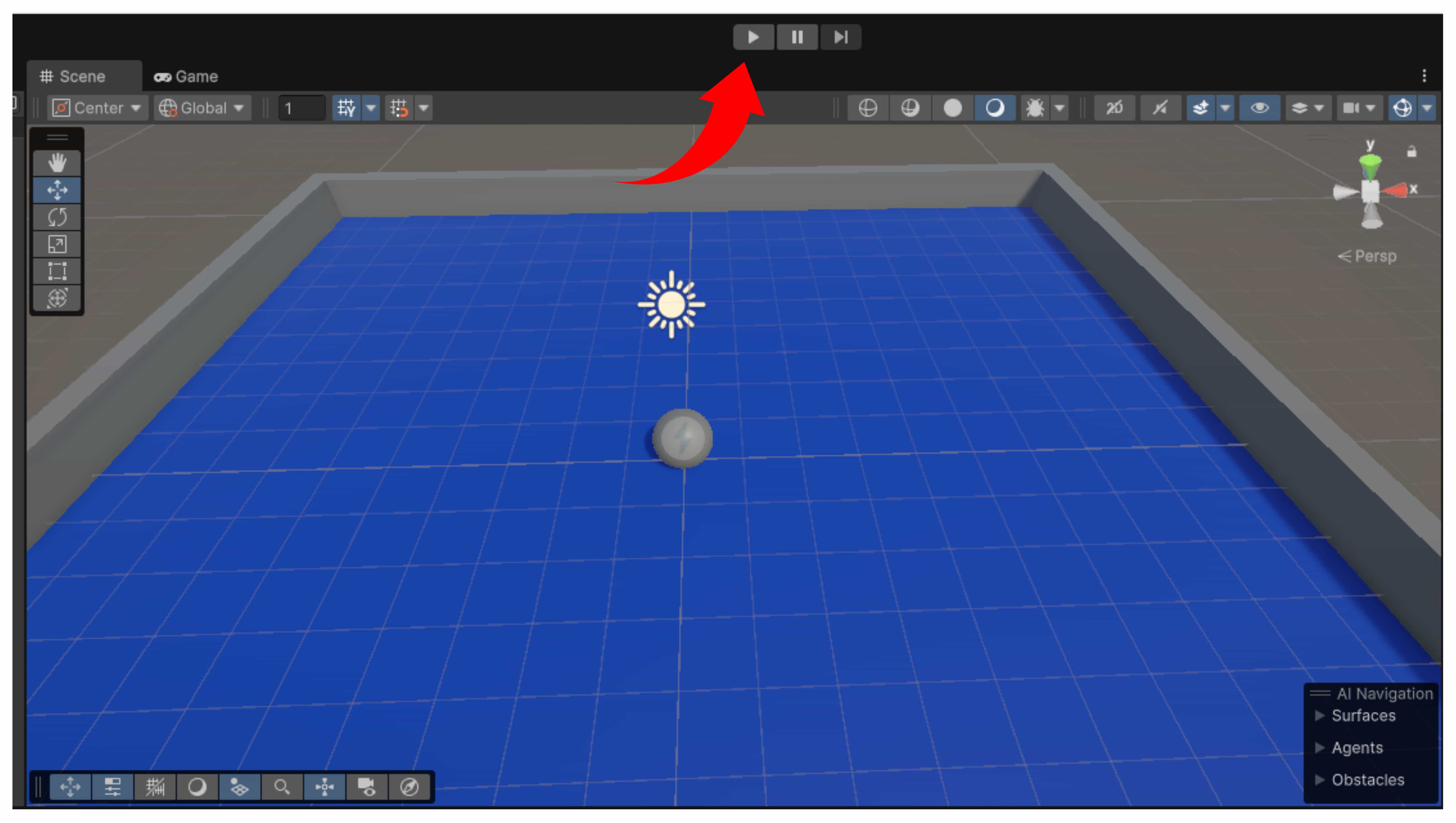
Playerはゆっくりと動くはずです。
実行を終了したい場合は停止ボタンを押します。
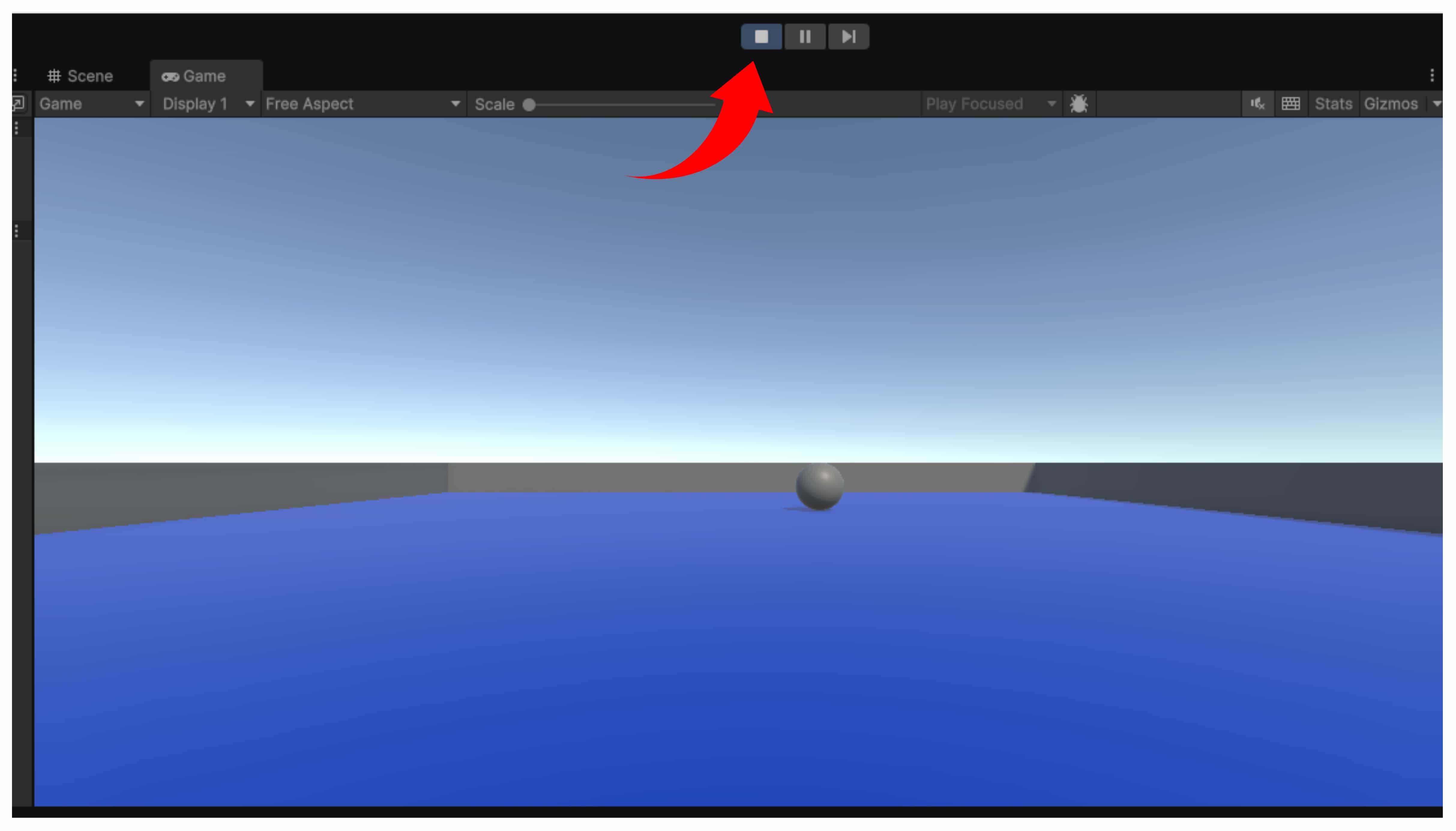
Playerの移動速度を修正
現状、Playerはゆっくりと動くので、移動速度を変化させます。
- パブリック変数speedを追加します
変数をpublic(パブリック)にすることでUnityEditor上で値を変更することができます。
PlayerController.cs
using UnityEngine;
// PlayerゲームオブジェクトにアタッチしたPlayerInputからの入力を受け付けるために必要な名前空間
// キーボード/ゲームパッド → Actions(ProjectビューにあるInputSystem_Actionsファイル) →
// PlayerゲームオブジェクトにアタッチしたPlyaerInput → このスクリプト
using UnityEngine.InputSystem;

public class PlayerContrller : MonoBehaviour
{
+    /// <summary>
+    /// Playerの移動速度を保存する変数
+    /// </summary>
+    public float speed = 5f;
+
    // private(プライベート)で定義する変数の名前は最初に_(アンダーバー)を付けます。
    // private変数は他のスクリプトファイルから値を取得・変更させることができない変数です。

    /// <summary>
    /// PlayerにアタッチされたRigidbodyを保存する変数
    /// </summary>
    private Rigidbody _rb;

    /// <summary>
    /// X方向の移動量を保存する変数
    /// </summary>
    private float _movementX;

    /// <summary>
    /// Y方向の移動量を保存する変数
    /// </summary>
    private float _movementY;

    void Start()
    {
        // PlayerにアタッチされたRigidbodyを取得し変数_rbに保存します。
        _rb = GetComponent<Rigidbody>();
    }

    /// <summary>
    /// プレイヤーのキーボード(WASD)/ゲームパッド(Lスティック)の入力があった際に呼び出される関数です。
    /// </summary>
    /// <param name="movementValue">入力デバイスのX方向とY方向の値を持っています。</param>
    void OnMove(InputValue movementValue)
    {
        // Vecotr2(2次元座標:X座標/Y座標)型の変数movementVecotrにmovementValueをVector2(2次元座標)に変換し保存します。
        Vector2 movementVector = movementValue.Get<Vector2>();

        // movementVectorのX座標・Y座標をそれぞれに変数に保存します。
        _movementX = movementVector.x;
        _movementY = movementVector.y;
    }

    void FixedUpdate()
    {
        // _movmentXをX軸の値に_movmentYをZ軸の値にした3次元座標に変換し変数momventに保存します。
        Vector3 movement = new Vector3(x: _movementX, y: 0.0f, z: _movementY);

        // RigidbodyのAddFrouce関数に3次元座標を渡し、指定した方向に力を加えます。
        _rb.AddForce(movement);
    }
}
- movmentとspeedを掛け合わせた値をAddForceに渡します
PlayerController.cs
using UnityEngine;
// PlayerゲームオブジェクトにアタッチしたPlayerInputからの入力を受け付けるために必要な名前空間
// キーボード/ゲームパッド → Actions(ProjectビューにあるInputSystem_Actionsファイル) →
// PlayerゲームオブジェクトにアタッチしたPlyaerInput → このスクリプト
using UnityEngine.InputSystem;

public class PlayerContrller : MonoBehaviour
{
    /// <summary>
    /// Playerの移動速度を保存する変数
    /// </summary>
    public float speed = 5f;

    // private(プライベート)で定義する変数の名前は最初に_(アンダーバー)を付けます。
    // private変数は他のスクリプトファイルから値を取得・変更させることができない変数です。

    /// <summary>
    /// PlayerにアタッチされたRigidbodyを保存する変数
    /// </summary>
    private Rigidbody _rb;

    /// <summary>
    /// X方向の移動量を保存する変数
    /// </summary>
    private float _movementX;

    /// <summary>
    /// Y方向の移動量を保存する変数
    /// </summary>
    private float _movementY;

    void Start()
    {
        // PlayerにアタッチされたRigidbodyを取得し変数_rbに保存します。
        _rb = GetComponent<Rigidbody>();
    }

    /// <summary>
    /// プレイヤーのキーボード(WASD)/ゲームパッド(Lスティック)の入力があった際に呼び出される関数です。
    /// </summary>
    /// <param name="movementValue">入力デバイスのX方向とY方向の値を持っています。</param>
    void OnMove(InputValue movementValue)
    {
        // Vecotr2(2次元座標:X座標/Y座標)型の変数movementVecotrにmovementValueをVector2(2次元座標)に変換し保存します。
        Vector2 movementVector = movementValue.Get<Vector2>();

        // movementVectorのX座標・Y座標をそれぞれに変数に保存します。
        _movementX = movementVector.x;
        _movementY = movementVector.y;
    }

    void FixedUpdate()
    {
        // _movmentXをX軸の値に_movmentYをZ軸の値にした3次元座標に変換し変数momventに保存します。
        Vector3 movement = new Vector3(x: _movementX, y: 0.0f, z: _movementY);

        // RigidbodyのAddFrouce関数に3次元座標を渡し、指定した方向に力を加えます。
-        _rb.AddForce(movement);
+        // movment(力)にspeed(移動速度)掛け合わせます。
+        _rb.AddForce(movement * speed);
    }
}
ここまで出来たらファイルを保存します。(Windows:Ctrl + C/Mac:Command + C)
ゲームをテスト
UntiyEditorに戻ります。
変数speedをpublic(パブリック)にしたため、UnityEditor上で値を変更することができます。
HierarchyビューのPlayerを選択し、InspectorビューのPlayerControllerのSpeedを好きな値に変更することができます。

実行ボタンを押し、移動速度が変わっているか確認します。
移動速度が変わっていることが確認出来たら停止します。
PlayerControllerの最終スクリプト
PlayerContrller.cs
using UnityEngine;
// PlayerゲームオブジェクトにアタッチしたPlayerInputからの入力を受け付けるために必要な名前空間
// キーボード/ゲームパッド → Actions(ProjectビューにあるInputSystem_Actionsファイル) →
// PlayerゲームオブジェクトにアタッチしたPlyaerInput → このスクリプト
using UnityEngine.InputSystem;

public class PlayerContrller : MonoBehaviour
{
    /// <summary>
    /// Playerの移動速度を保存する変数
    /// </summary>
    public float speed = 5f;

    // private(プライベート)で定義する変数の名前は最初に_(アンダーバー)を付けます。
    // private変数は他のスクリプトファイルから値を取得・変更させることができない変数です。

    /// <summary>
    /// PlayerにアタッチされたRigidbodyを保存する変数
    /// </summary>
    private Rigidbody _rb;

    /// <summary>
    /// X方向の移動量を保存する変数
    /// </summary>
    private float _movementX;

    /// <summary>
    /// Y方向の移動量を保存する変数
    /// </summary>
    private float _movementY;

    void Start()
    {
        // PlayerにアタッチされたRigidbodyを取得し変数_rbに保存します。
        _rb = GetComponent<Rigidbody>();
    }

    /// <summary>
    /// プレイヤーのキーボード(WASD)/ゲームパッド(Lスティック)の入力があった際に呼び出される関数です。
    /// </summary>
    /// <param name="movementValue">入力デバイスのX方向とY方向の値を持っています。</param>
    void OnMove(InputValue movementValue)
    {
        // Vecotr2(2次元座標:X座標/Y座標)型の変数movementVecotrにmovementValueをVector2(2次元座標)に変換し保存します。
        Vector2 movementVector = movementValue.Get<Vector2>();

        // movementVectorのX座標・Y座標をそれぞれに変数に保存します。
        _movementX = movementVector.x;
        _movementY = movementVector.y;
    }

    void FixedUpdate()
    {
        // _movmentXをX軸の値に_movmentYをZ軸の値にした3次元座標に変換し変数momventに保存します。
        Vector3 movement = new Vector3(x: _movementX, y: 0.0f, z: _movementY);

        // RigidbodyのAddFrouce関数に3次元座標を渡し、指定した方向に力を加えます。
        // movment(力)にspeed(移動速度)掛け合わせます。
        _rb.AddForce(movement * speed);
    }
}