ファイルおよびGameObjectの整理
フォルダを作ってファイルを整理する方法や、空のGameObjectを作ってオブジェクトをまとめます。
フォルダや空のオブジェクトを使用して整理する
現状のシーンやプロジェクト内にゲームオブジェクトが乱雑して、全体を把握することが面倒になっています。そこで、Projectビューではフォルダを作成し、Hierarchyビューでは空のGameObjectを使用して各GameObjectを整理します。
Materialの設定
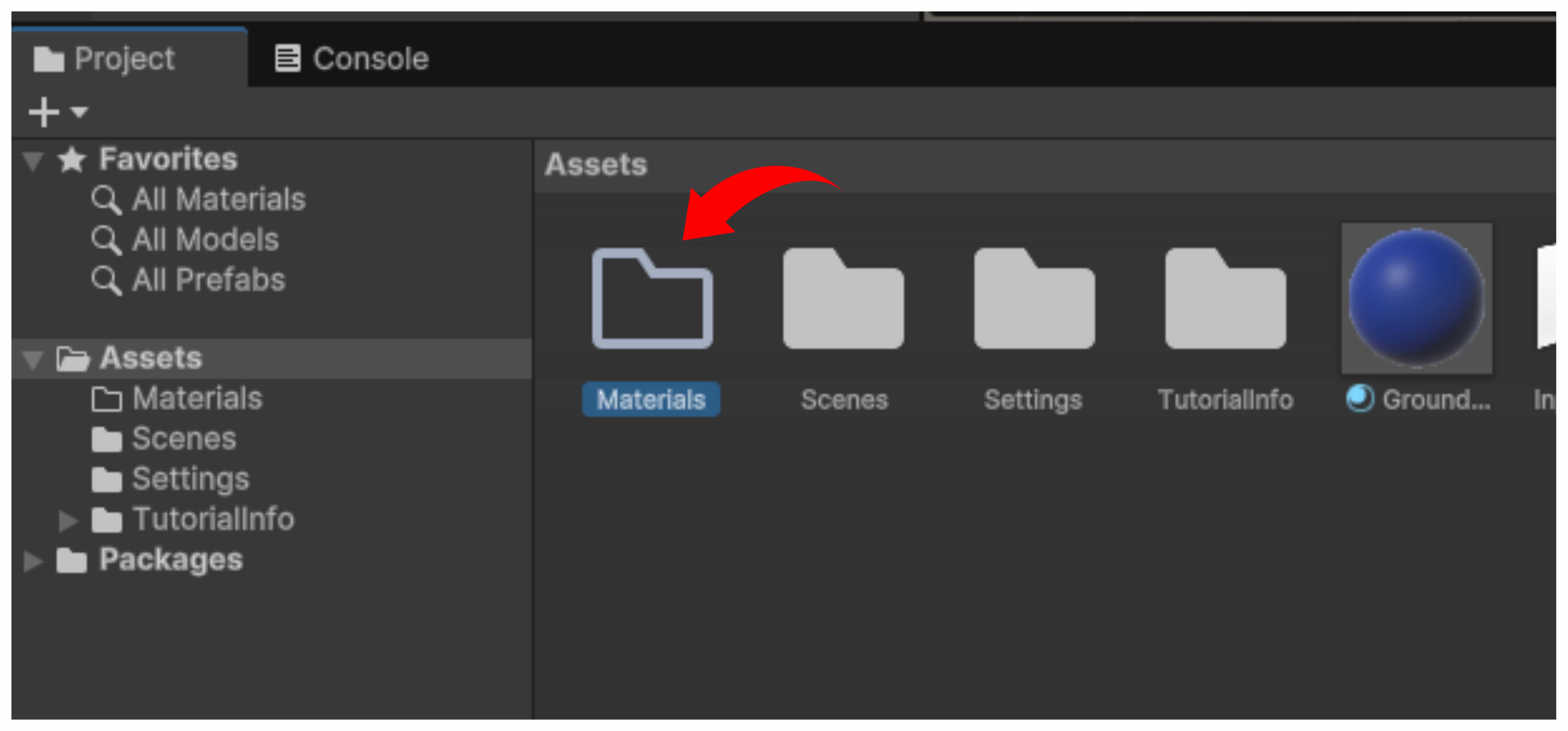
Materialファイルを格納する「Materials」フォルダを作成し、全てのMaterialをここに格納します。
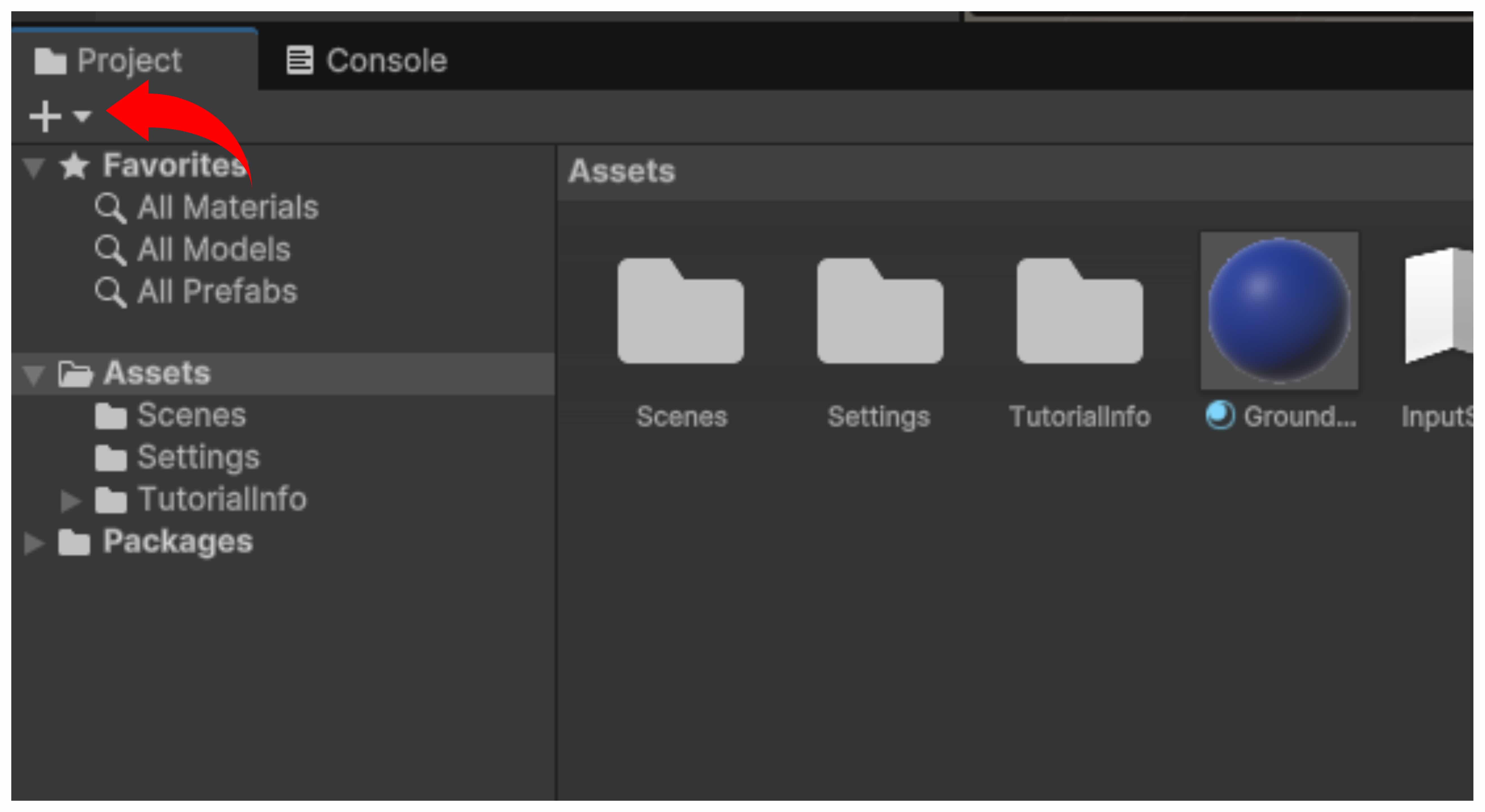
- Projectビューの「+」ボタンをクリックします。
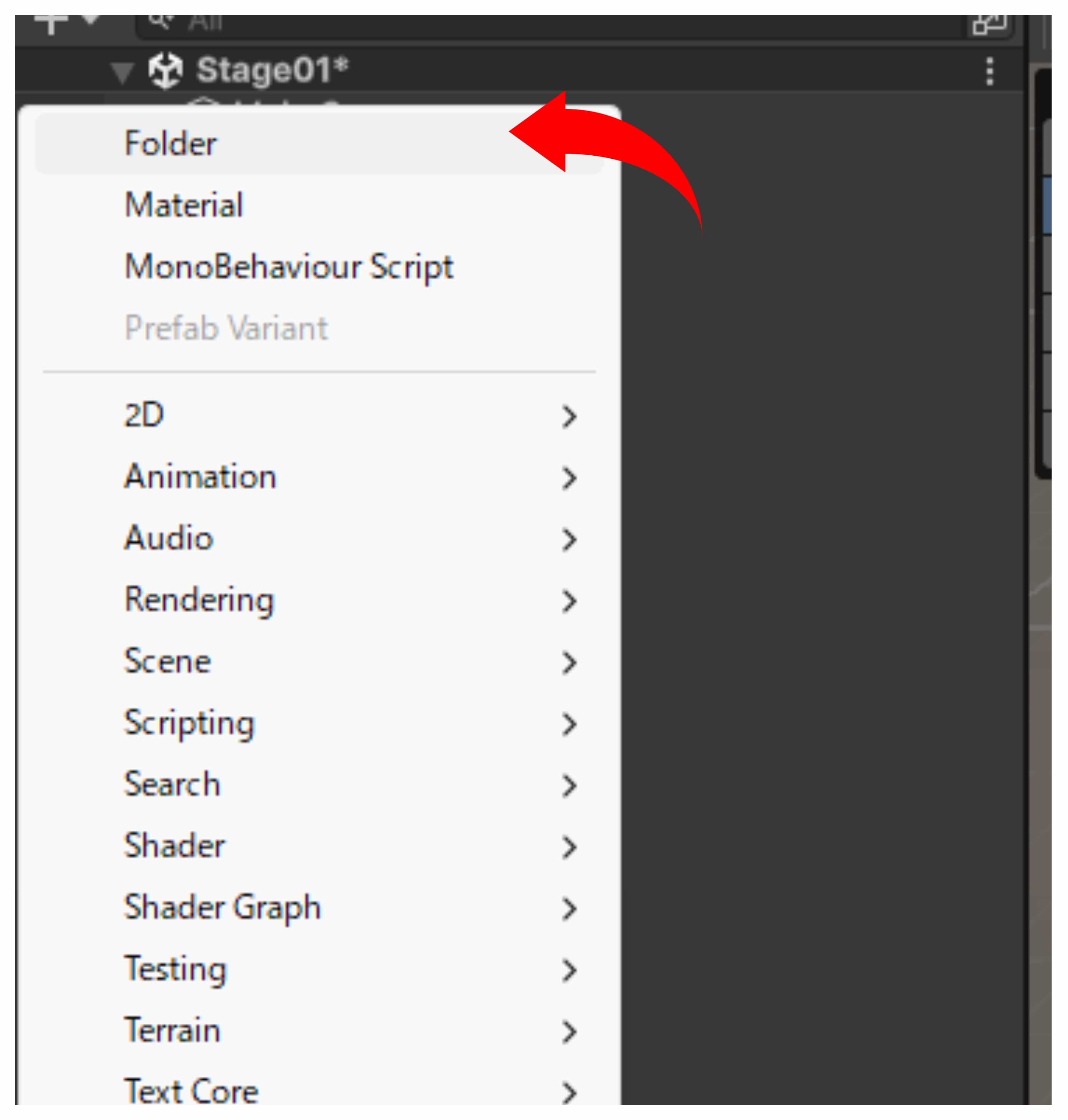
- Folderを選択しします。
- フォルダ名を「Materials」に変更します。
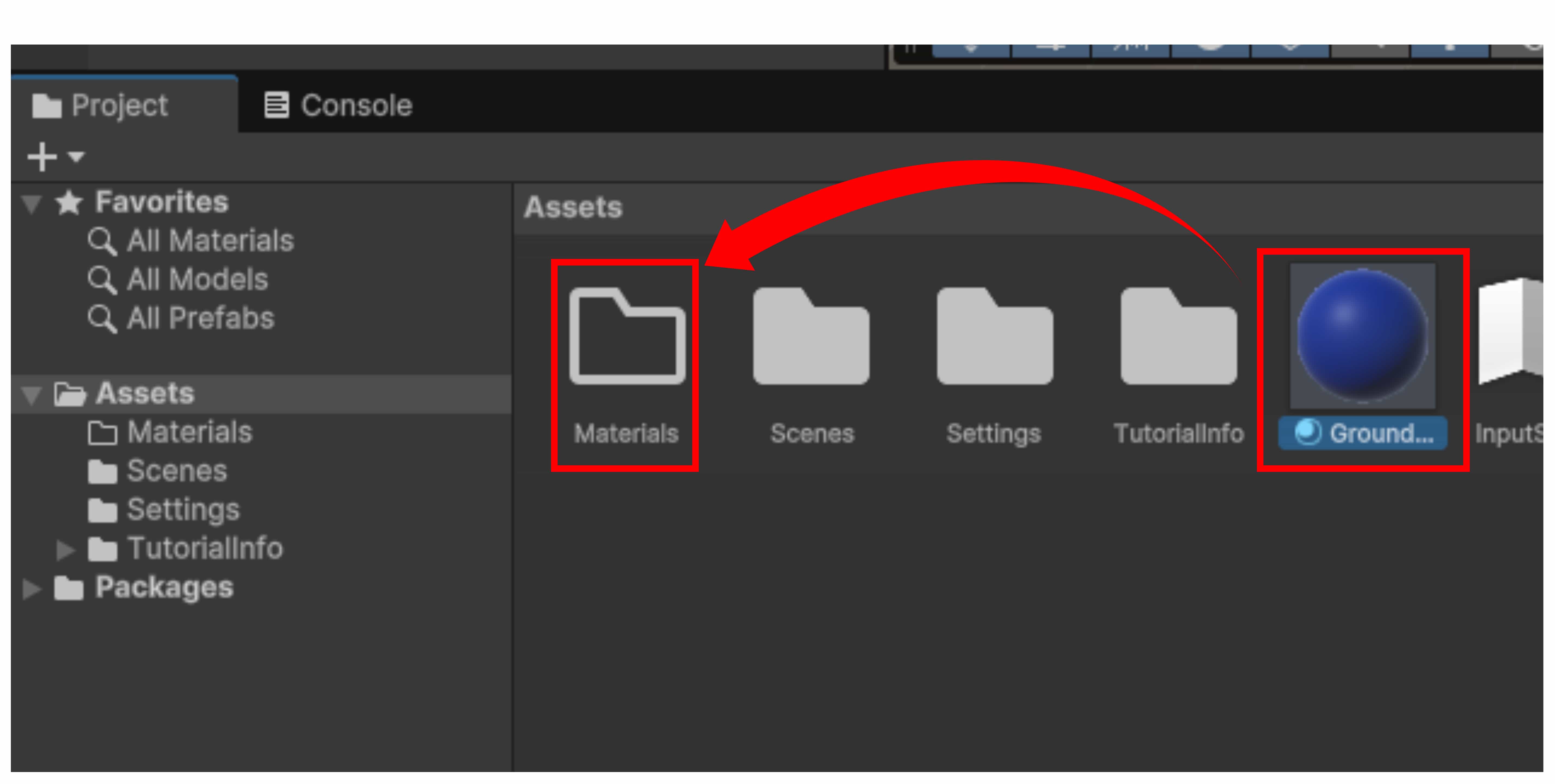
- 作成したGroundMaterialを選択し、Materialsフォルダにドラックアンドドロップします。
空のGameObuject(Stage)の作成
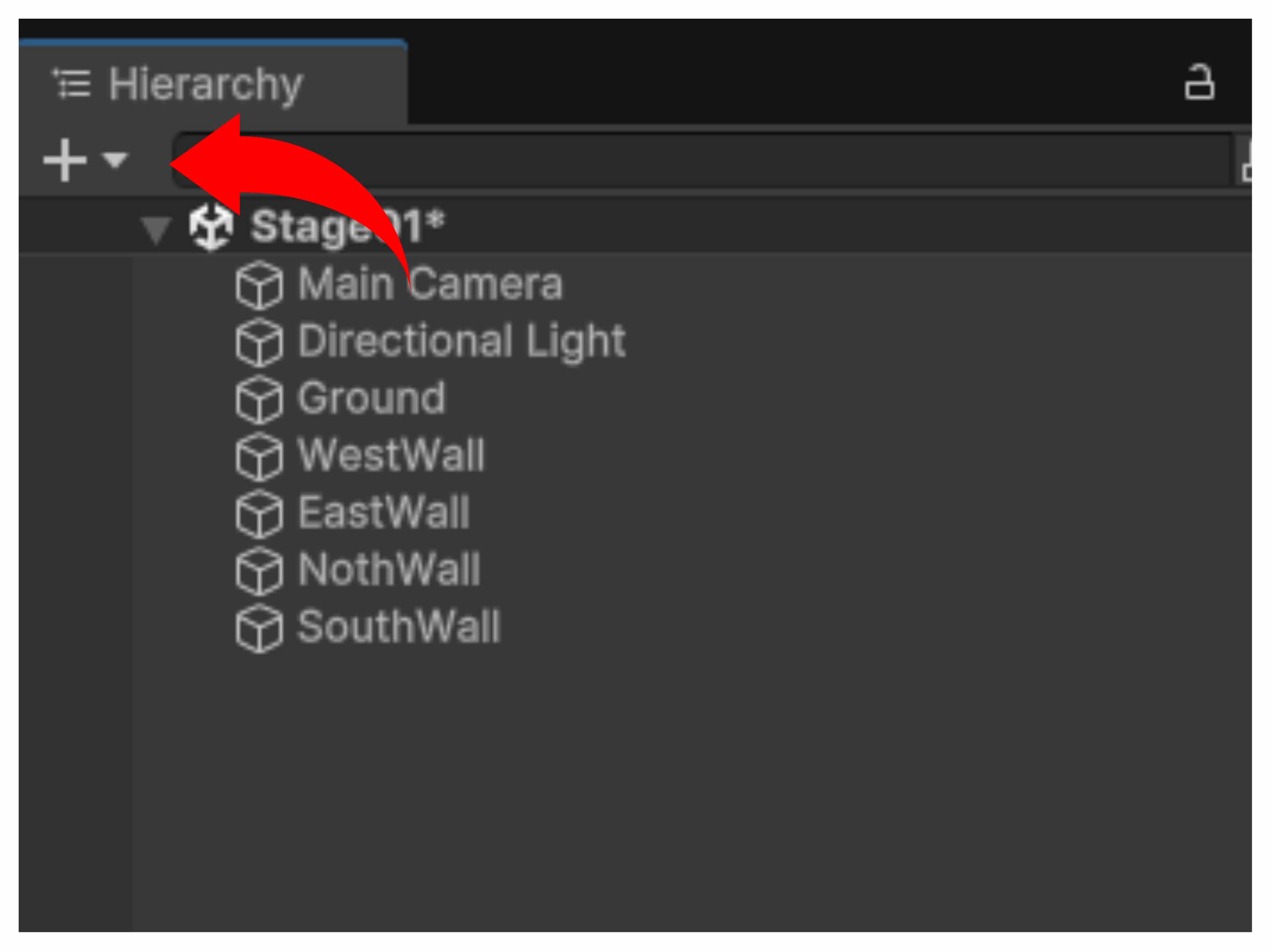
次にHierarchyビューのGameObject群を整理します。空のGameObjectを2つ作成し「Walls」と「Stage」に名前を変更します。
- Hierarchyビューの「+」ボタンをクリックします。
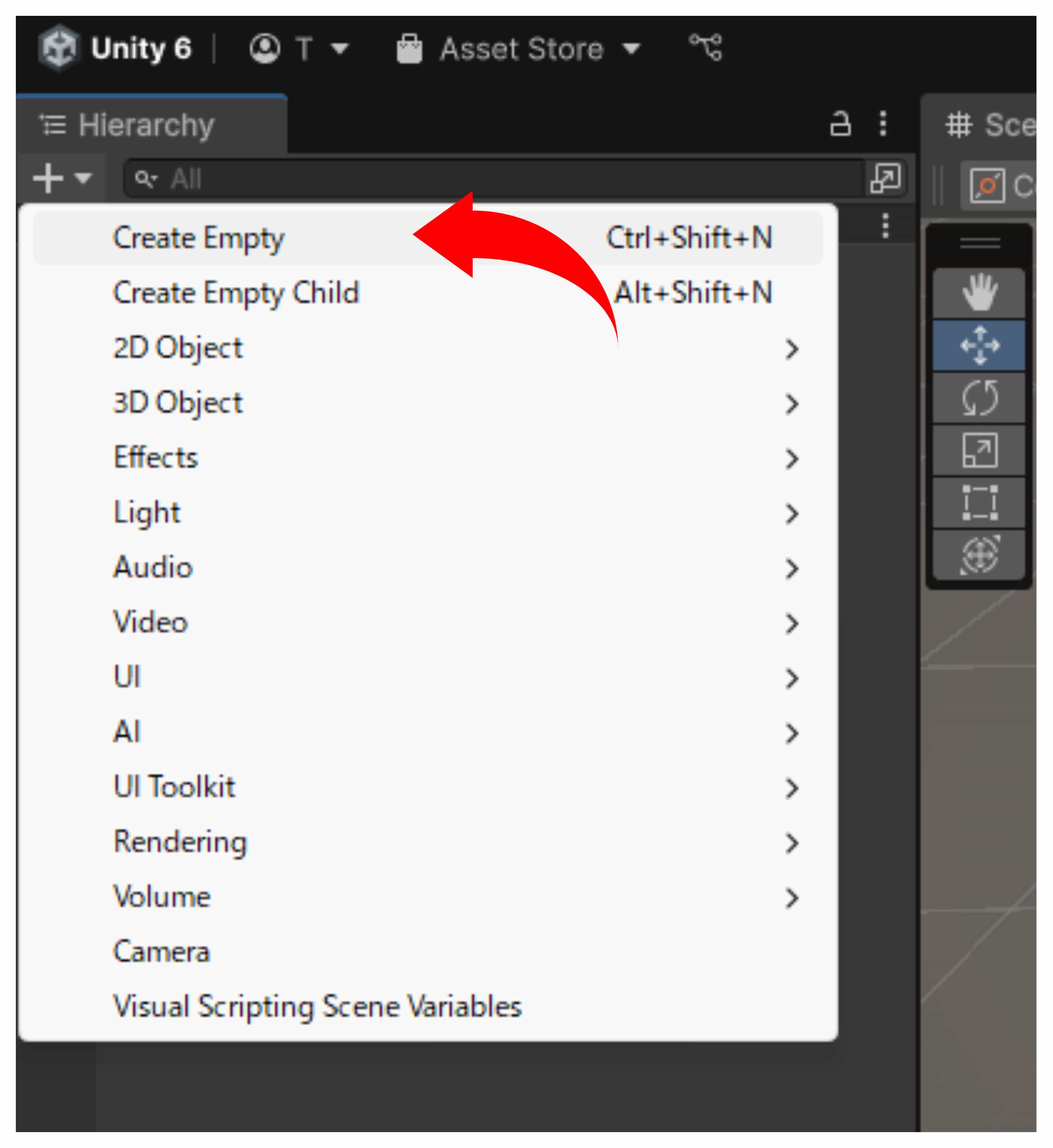
- Create Emptyを選択します。
- 作成したGmaeObjectの名前を「Walls」に変更します。
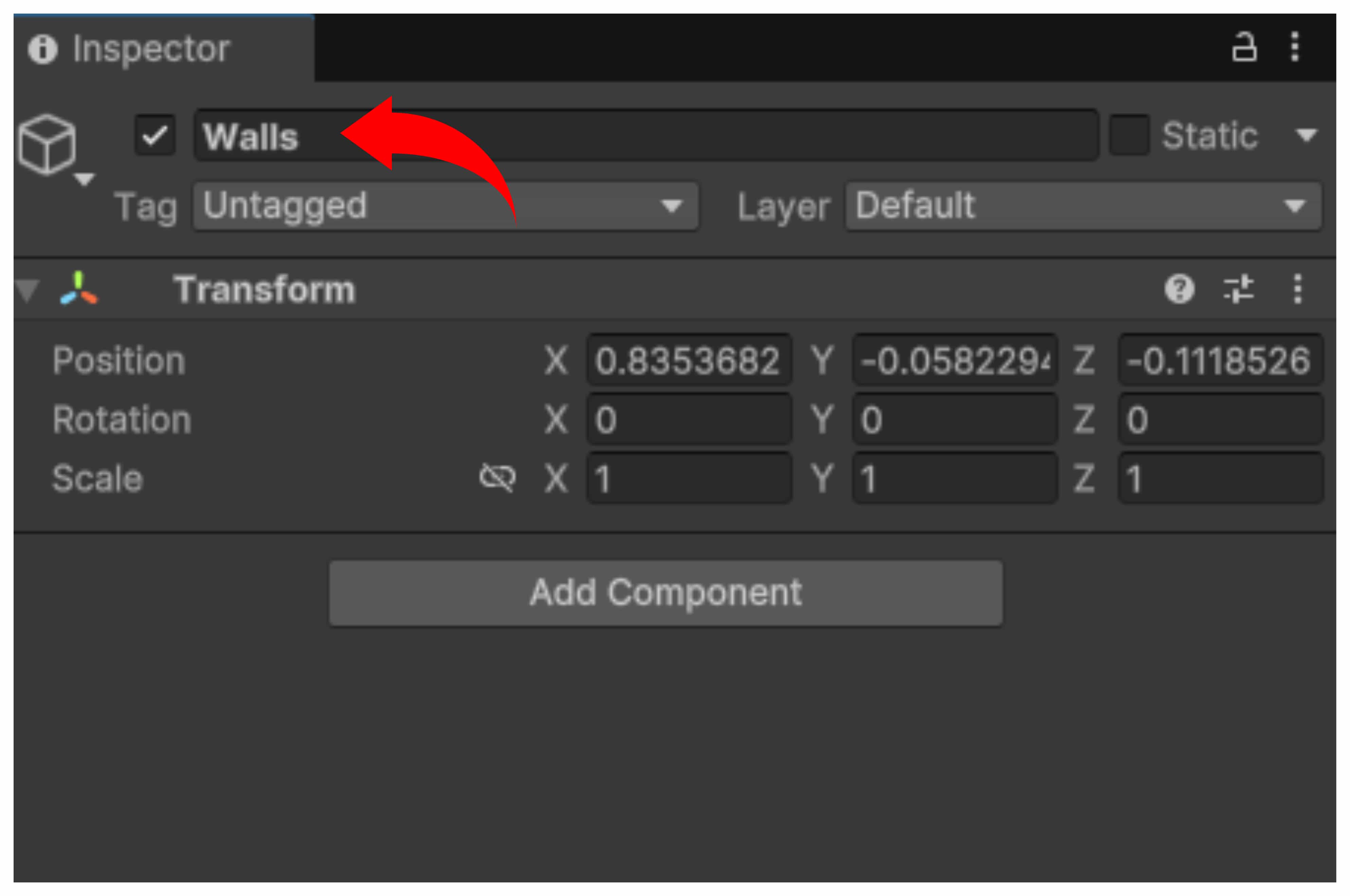
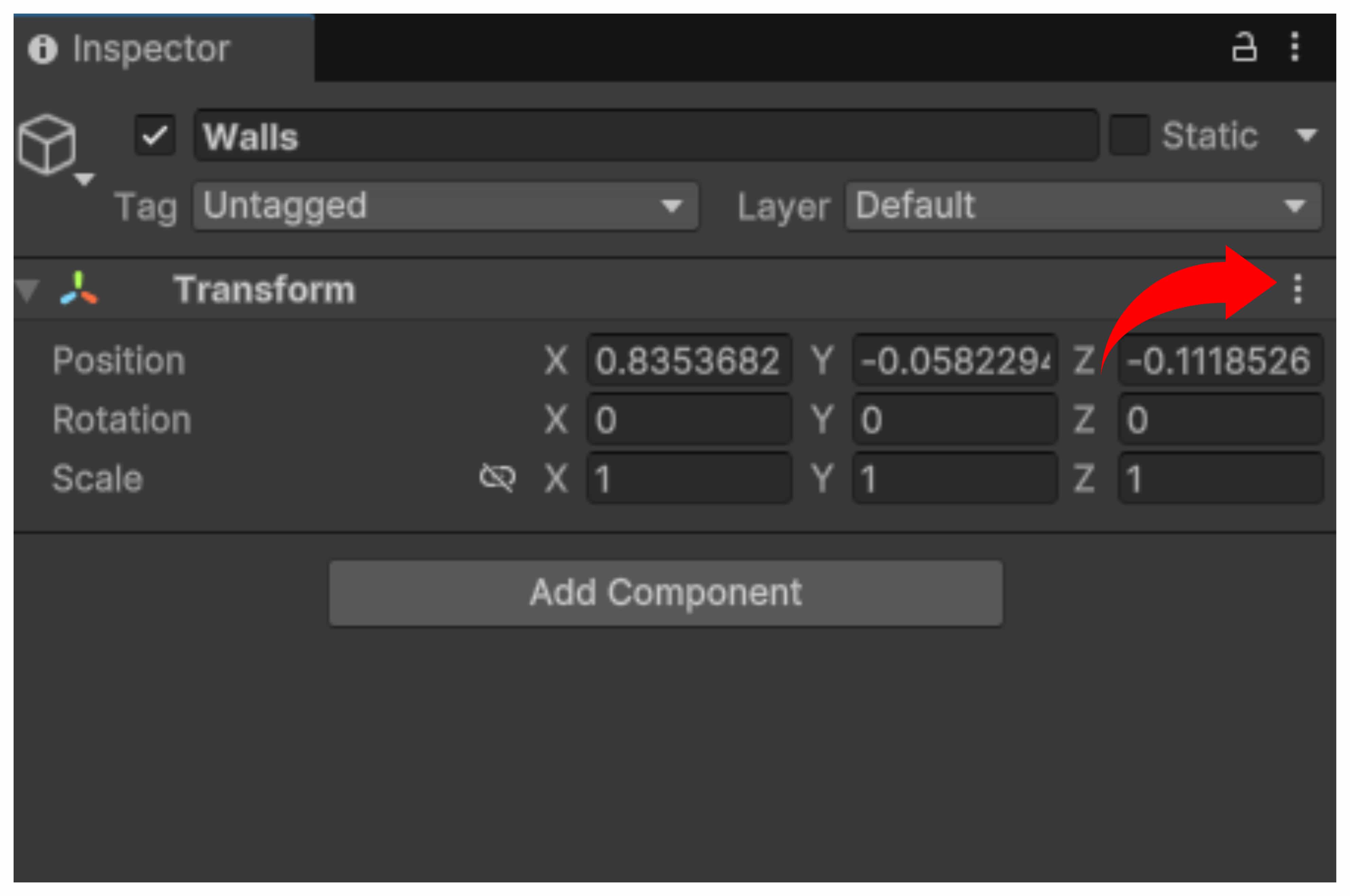
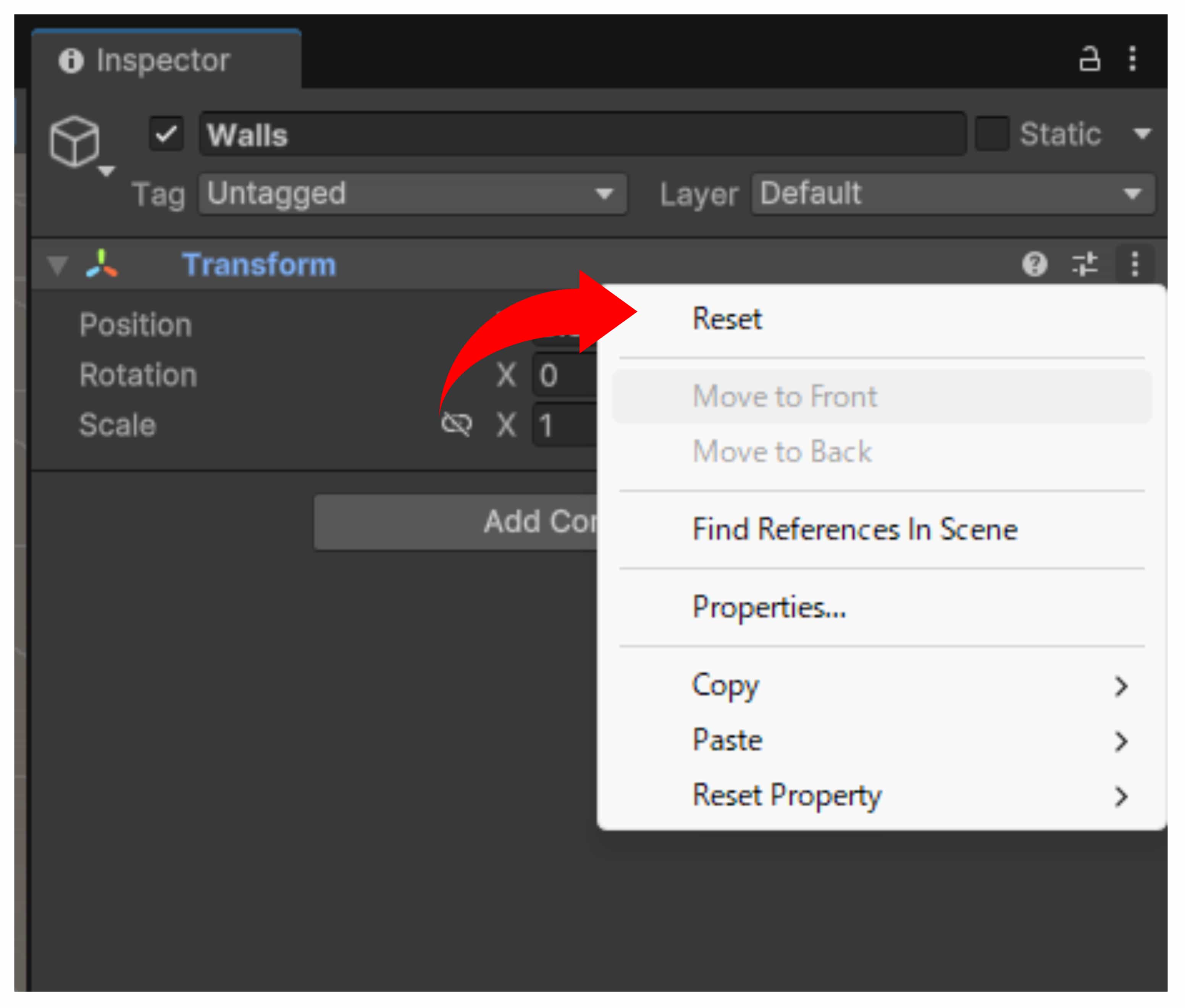
- Wallsを選択した状態でInspectorのTransofrmの右上にある「⠇」をクリックします。
- Resetを選択します。
- Hierarchyビューの「Walls」を選択します。
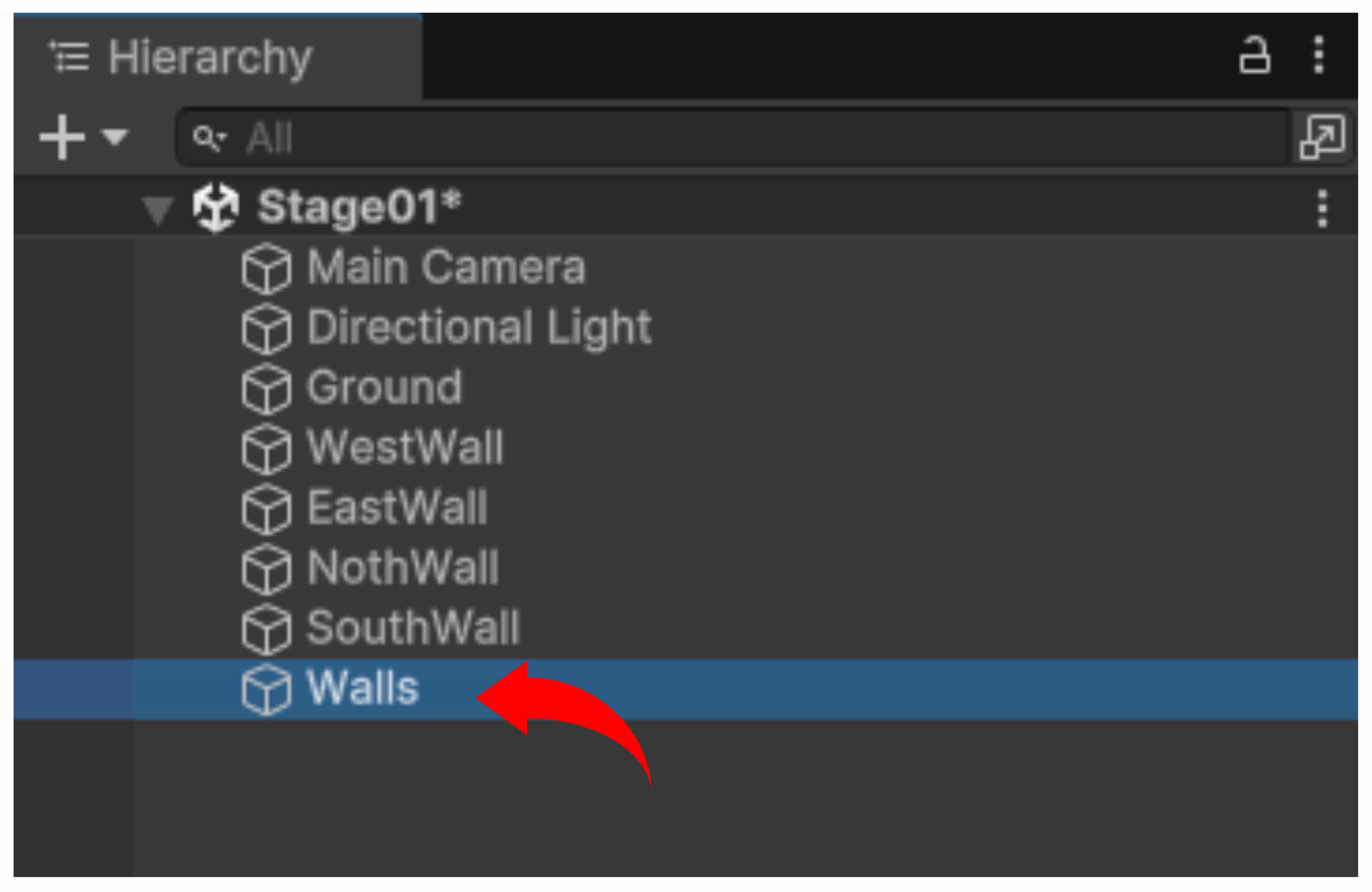
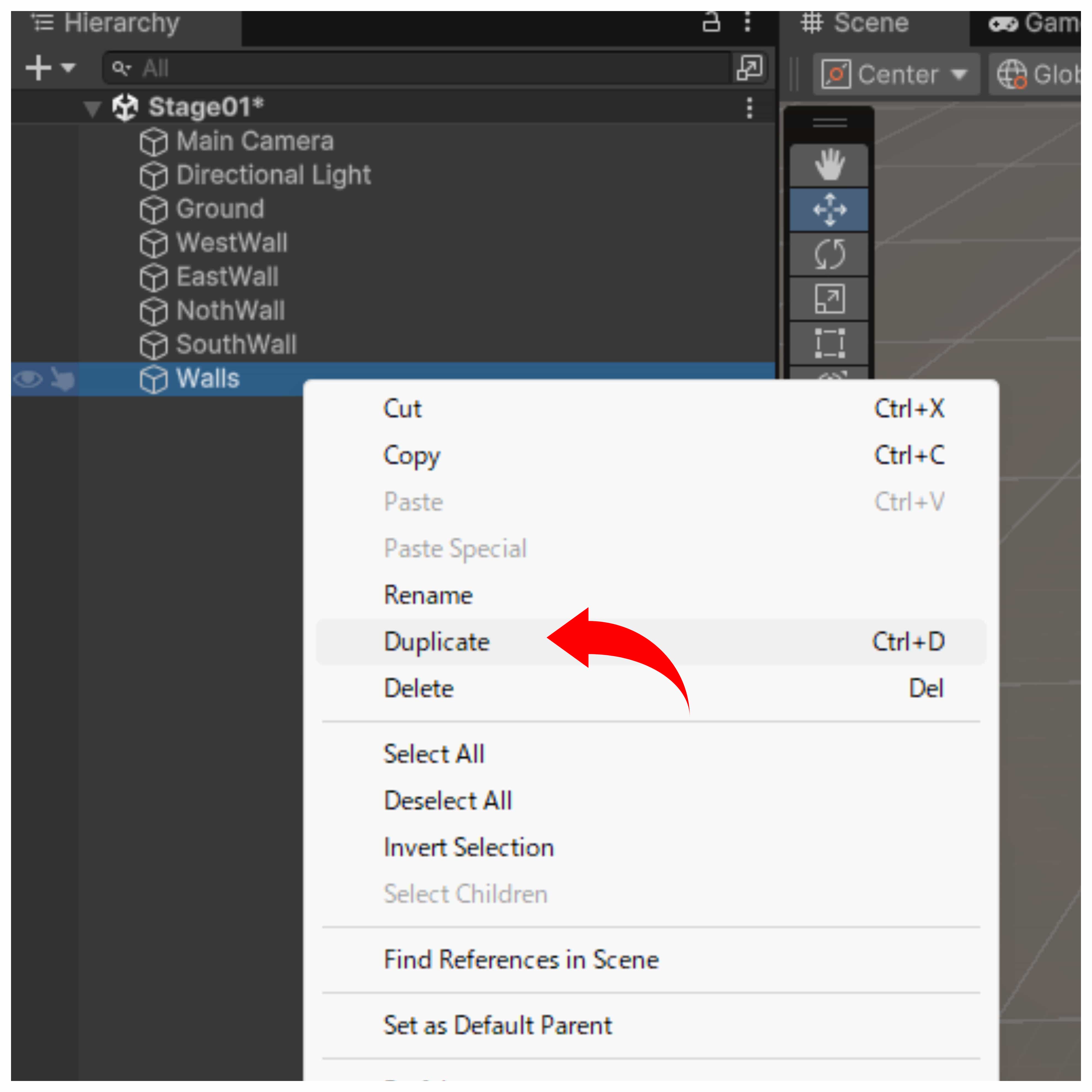
- Hierarchyビューの「Walls」の上にフォーカスを当てて右クリックをします。
- Duplicateをクリックします。
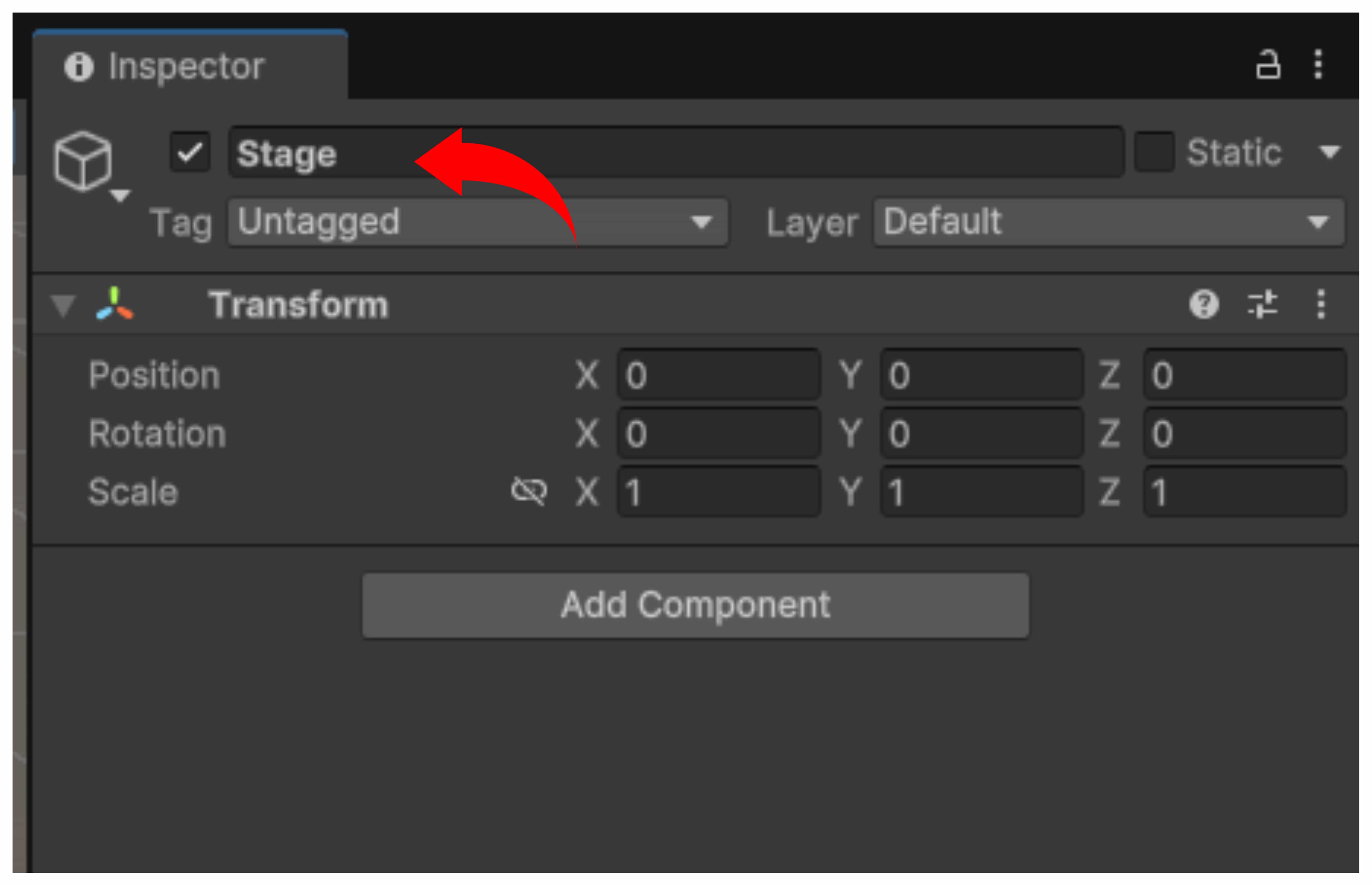
- Walls (1)の名前を「Stage」に変更します。
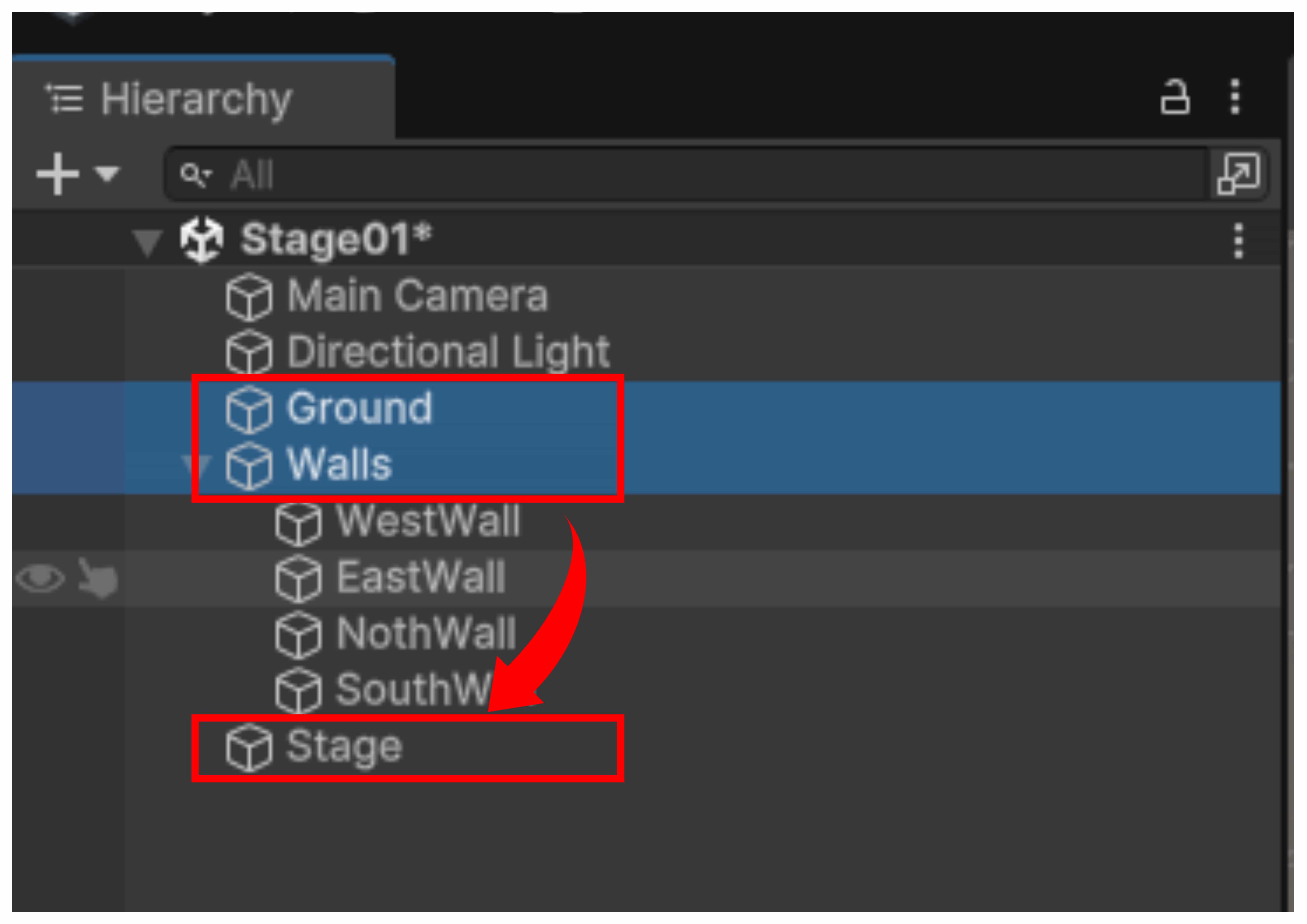
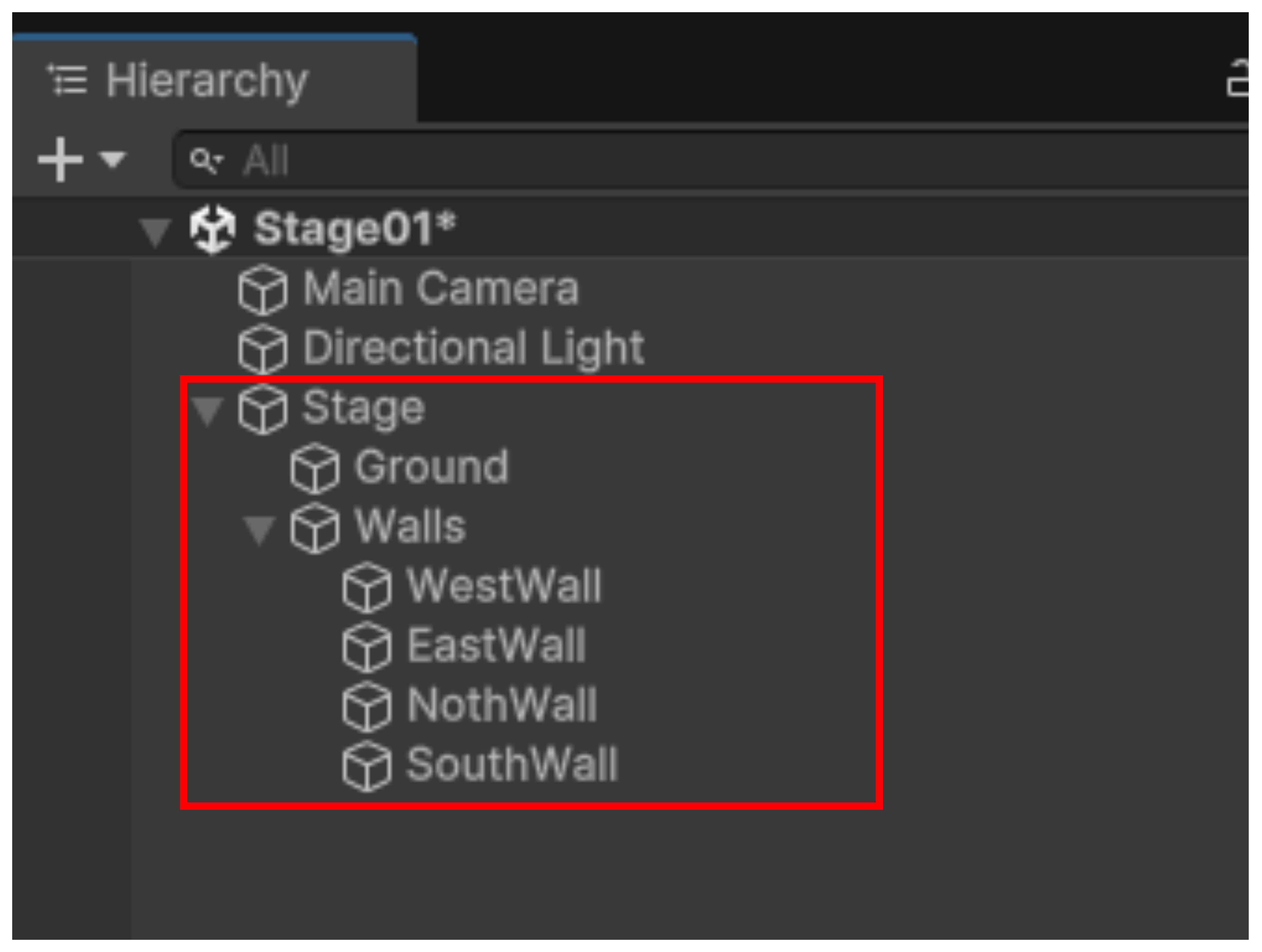
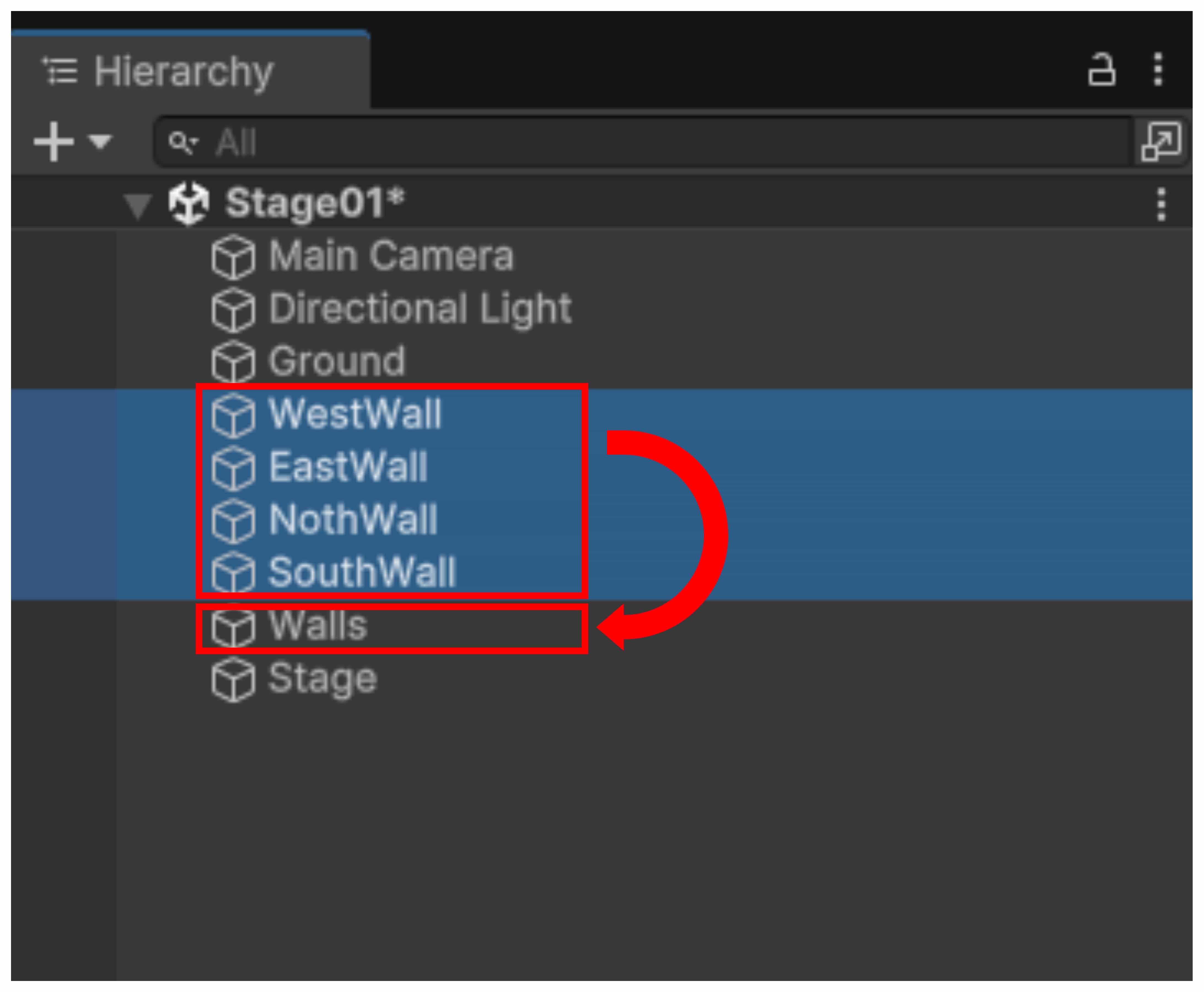
- Hierarchyビューの「WestWall」/「EastWall」/「NothWall」/「SouthWall」をCtrl(コントロール)キーを押した状態でクリックし、Wallsにドラックアンドドロップします。
- Hierarchyビューの「Walls」/「Ground」をCtrlキーを押した状態でクリックし、Stageにドラックアンドドロップします。