UnityEditorのインターフェースの使い方
UnityEditorの画面について
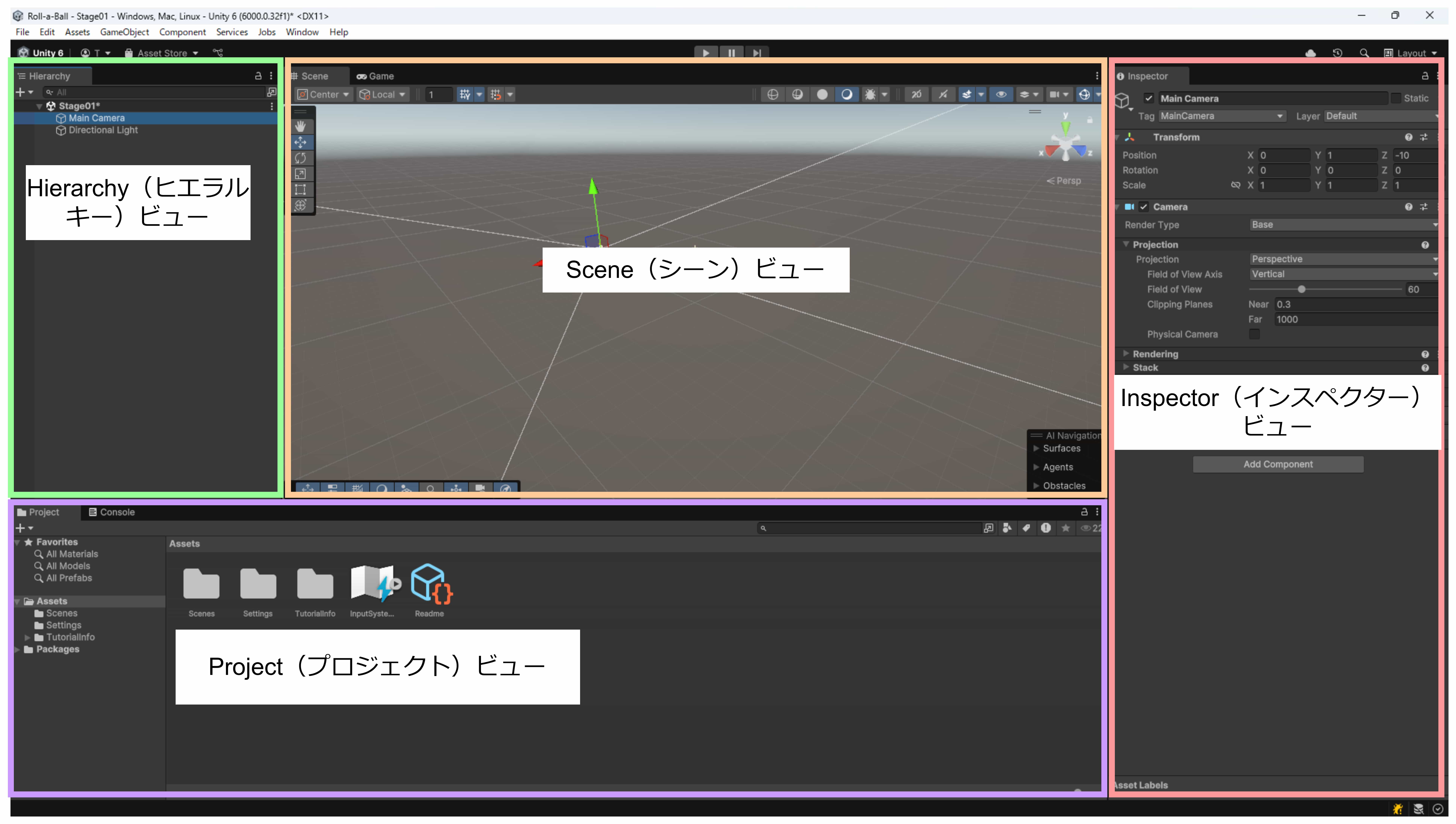
Unityを起動すると、以下のような画像が表示されます。Unityはこの画面でスクリプト作成以外の操作を行うことができます。
- Scene(シーン)ビュー
Sceneビューには製作中のゲーム世界(シーン)が表示され、自由な位置・角度から眺めることができます。また、Sceneビューでオブジェクトなどの配置作業を行います。 -
Game(ゲーム)ビュー
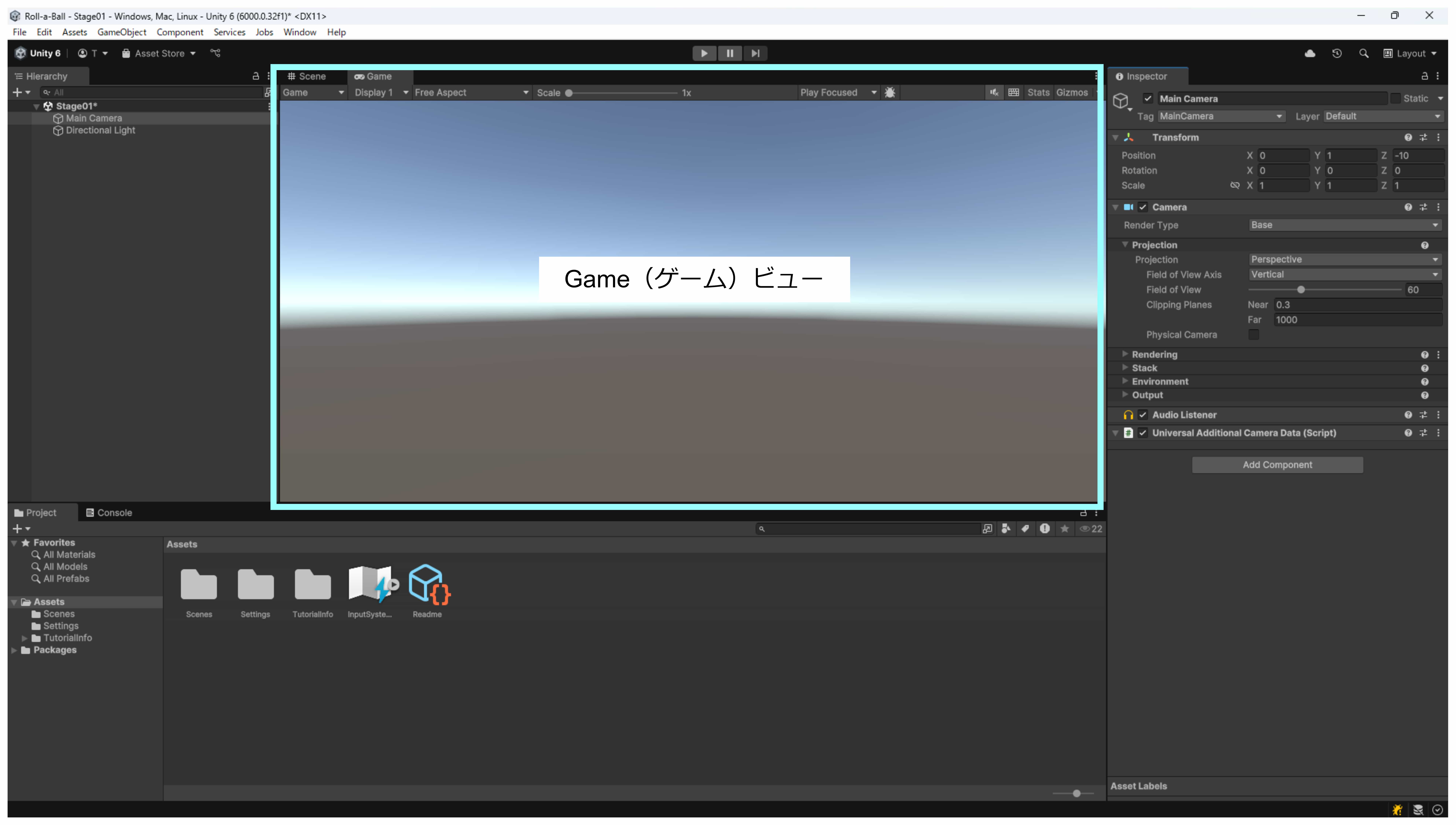
Gameビューはゲーム画面です。実際にゲームをプレイする画面で、プレイヤーの操作やUIの操作をこの画面で行います。 -
Inspector(インスペクター)ビュー
シーンの中で選択中のオブジェクトが持つ属性を表示・編集するためのビューです。属性には座標やメッシュといった外見上のものから、衝突判定や物理制御に関するパラメーターなどもあり、その他ユーザー定義のもの(スクリプトファイルなど)をここに表示されます。 -
Hierarchy(ヒエラルキー)ビュー
シーン内に存在するオブジェクトの一覧が表示されます。編集中のシーン内でオブジェクトをコピー/ペーストしたり、適切な名前をつけて整理することもできます。 -
Project(プロジェクト)ビュー
製作中のプロジェクト(ゲーム全体)に含まれるシーン、スクリプト、グラフィックやサウンドなどのデータ、その他のリソースがファイル単位で表示されます。ここにスクリプトセット、アートセットなどを「パッケージ」単位でインポートすることもできます。
Scene(シーン)ビューの移動方法
Sceneビューは以下の操作で自由に移動することができます。この操作を行うためにはSceneビューへフォーカスが当たっている(Sceneビューを選択している)必要があります。
- 拡大/縮小
- マウスホイール
- 十字キーの↑(上)/↓(下)
- 右クリックを押しながらW/S
- 視点の回転
- 右クリックを押しながらドラック
- 平行移動
- マウスの真ん中クリックを押しながらドラック
- 十字キーの←(左)/→(右)
- 右クリックを押しながらA/D
- 上下移動
- 右クリックを押しながらQ/E
- 指定のオブジェクトにフォーカス
- オブジェクトをダブルクリック
- 指定したオブジェクトにフォーカスして近づく
- オブジェクトを選択した状態でF