Unityプロジェクトの作成
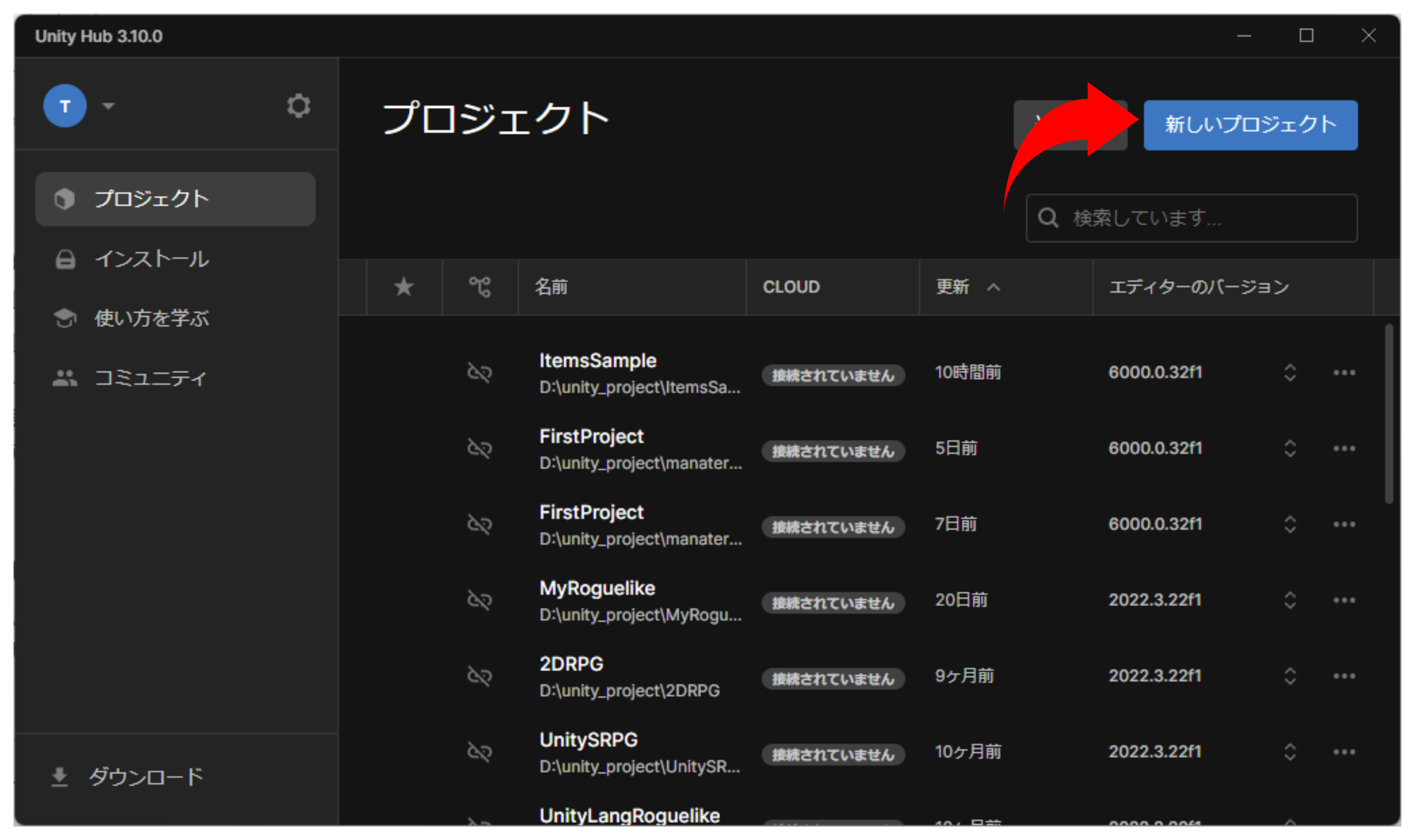
- 右上の「新しいプロジェクト」ボタンをクリックします。
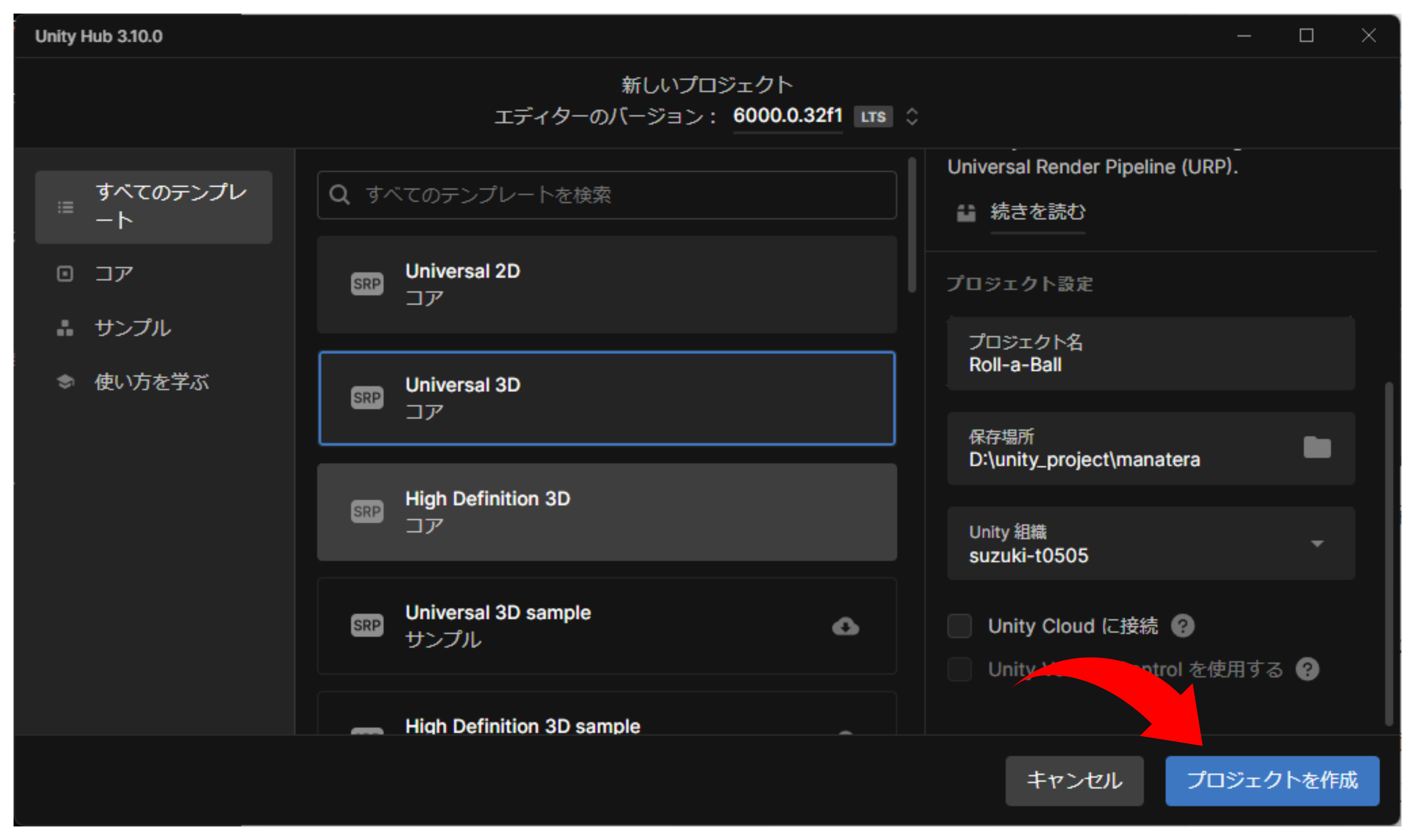
- 左上の「すべてのテンプレート」を選択し、「Universal 3D」を選択しプロジェクト名を「Roll-a-Ball」にします。

- 必要な設定が終わったら右下の「プロジェクトを作成」ボタンをクリックしてプロジェクトを作成します。
新しいシーンを作成する
デフォルトで「SampleScene」と呼ばれるシーンを開いています。このプロジェクトではそのシーンを使用せず、新規にシーンを作成して保存します。
- File → New Sceneを選択します。

- シーンのテンプレート選択画面が出てきます。使用するシーンは「Basic(Built-in)」を選択します。右下の「Create」ボタンをクリックします。

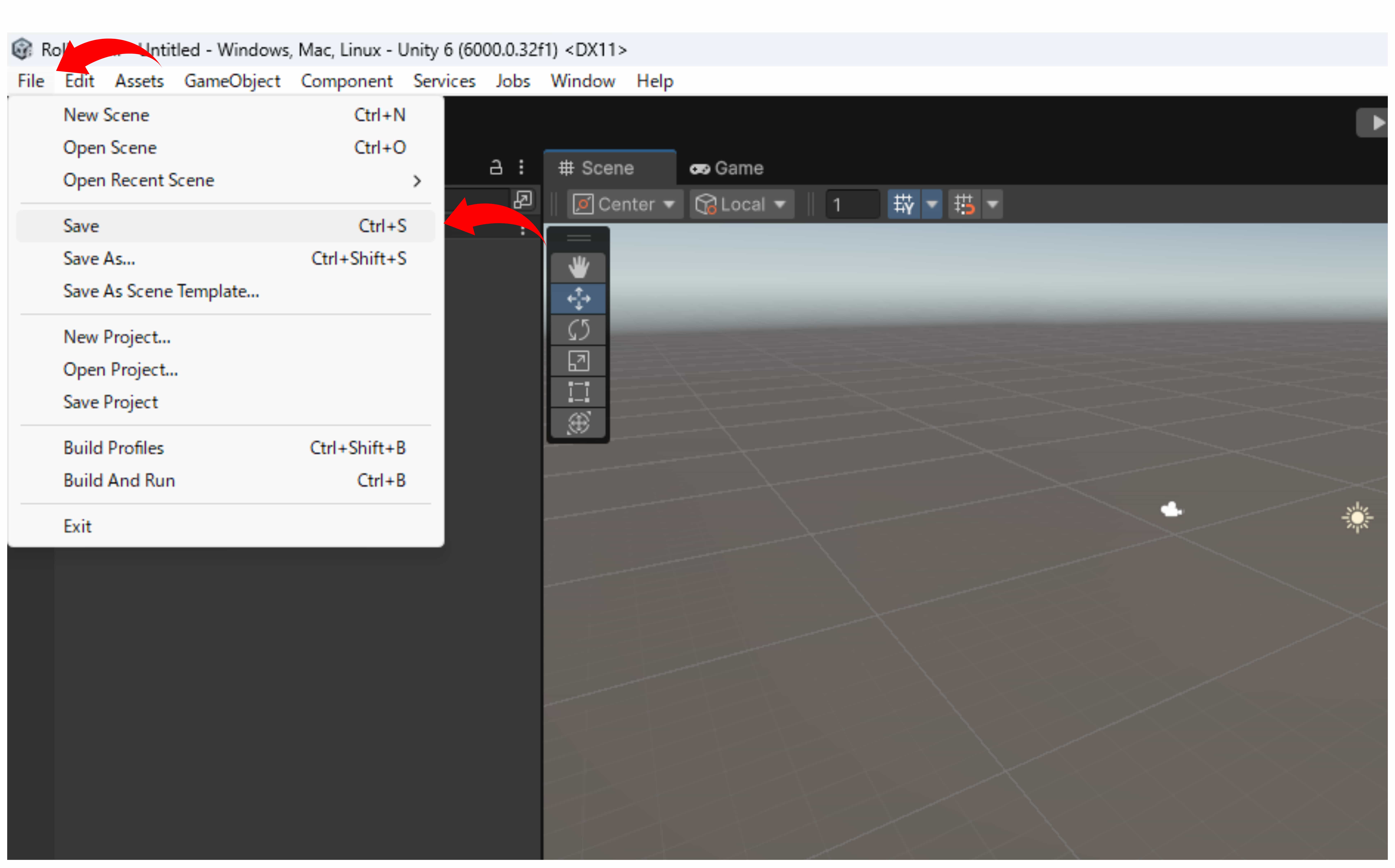
- 作成したシーンを保存します。(現在は「Untitled」になっています)シーンを保存するには,、File → Saveを選択します。
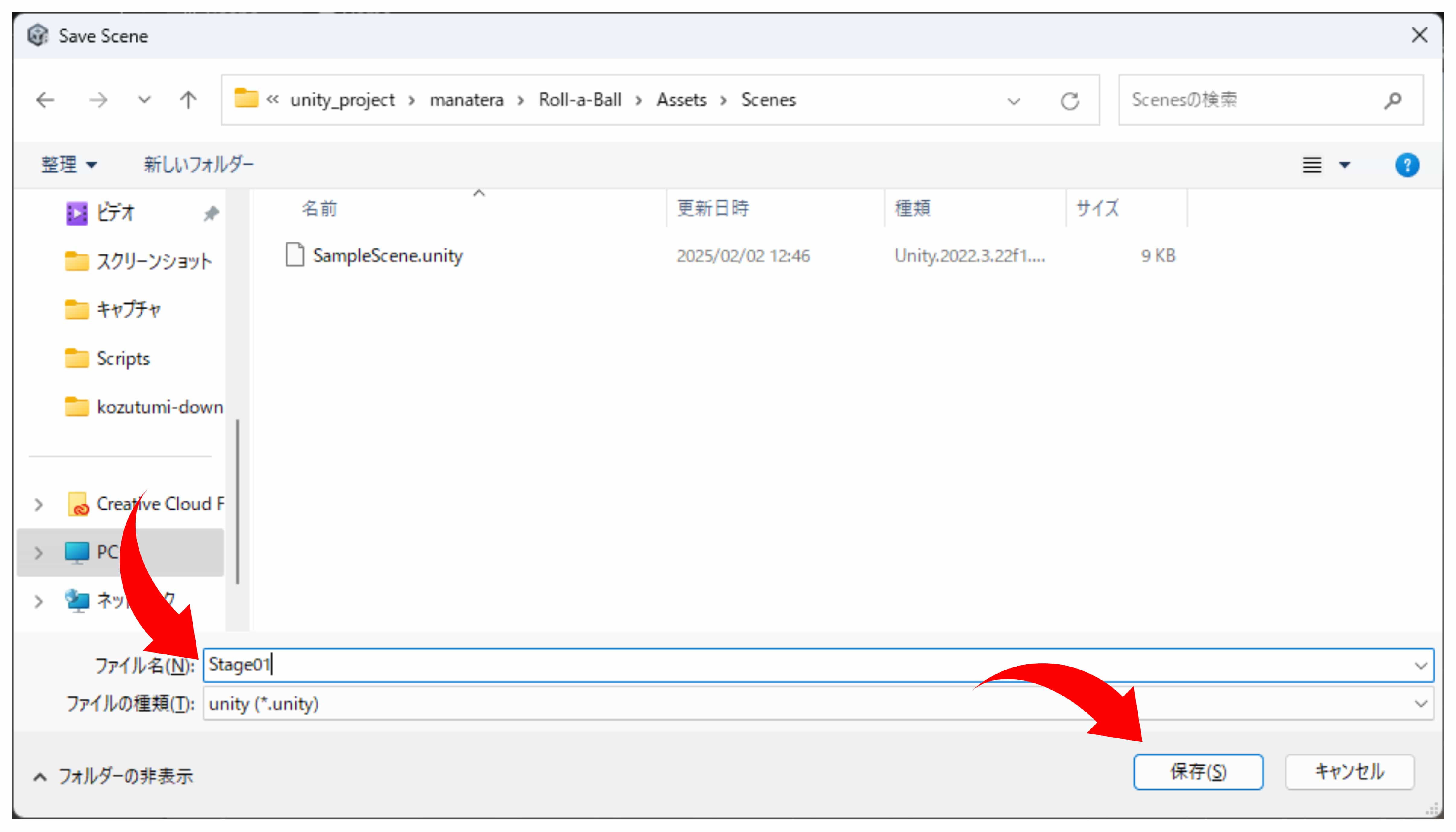
- シーンを保存するためのフォルダー「Scenes」をクリックします。
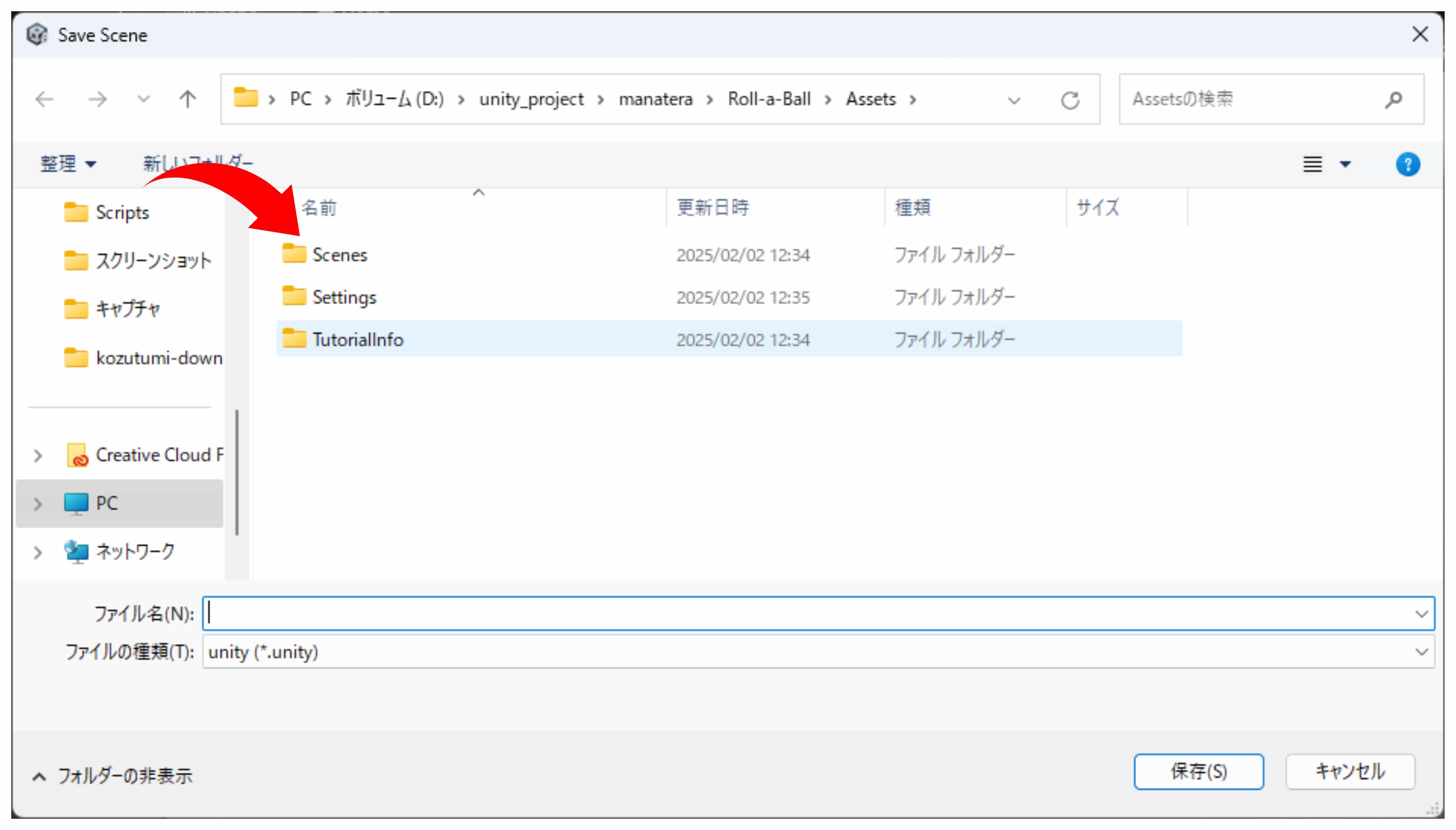
- 新規保存の場合はシーン名を指定します。今回は「Stage01」にします。